Ổn định nhưng không quá mượt mà |
- Ổn định nhưng không quá mượt mà
- 3 mẫu smartphone tầm trung Xiaomi đang hạ giá cực ngon, tham khảo ngay
- Cái nào tốt hơn cho SSD?
- Pin khủng, màn hình lớn, camera kép ấn tượng
- Làm thế nào để lựa chọn một nền tảng AI phù hợp nhất?
- Download Office 2016 Full 32/64 Bit [Link Gốc Đã Test 100%]
- Máy tính bảng rẻ nhất của Samsung đang giảm tiền trăm đó, đừng bỏ lỡ
| Ổn định nhưng không quá mượt mà Posted: 22 Jan 2021 07:34 AM PST Xiaomi Redmi 9T là mẫu smartphone mới của Xiaomi thuộc phân khúc tầm trung đang được khá nhiều người dùng quan tâm, đặc biệt là về hiệu năng cũng như trải nghiệm chơi game thực tế. Trong bài viết ngày hôm nay, mình sẽ đánh giá hiệu năng Xiaomi Redmi 9T để xem rằng con chip Snapdragon 662 sẽ thể hiện như thế nào nhé.Xem thêm: Đánh giá pin Xiaomi Redmi 9T: Viên pin 6.000 mAh xài thả ga lên đến 2 ngày chưa cần sạc 1. Thông số kỹ thuật của Redmi 9TTrước khi bắt đầu bài test hiệu năng Redmi 9T, chúng ta hãy cùng xem qua cấu hình của máy nhé:
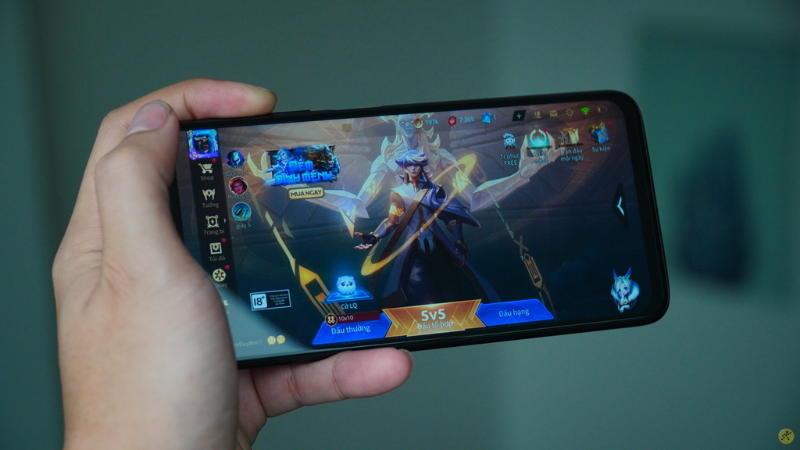 Redmi 9T được trang bị Snapdragon 662 và có 4 GB RAM. Với một chiếc smartphone thuộc phân khúc tầm trung như Redmi 9T, mình sẽ lựa chọn ra 4 tựa game phổ biến trên thị trường hiện nay đó là PUBG Mobile, Call of Duty, Liên Quân Mobile và Liên Minh Huyền Thoại: Tốc Chiến. Và phần mềm để mình test hiệu năng của Redmi 9T đó là PerfDog, một trong những ứng dụng khá uy tín, được nhiều Reviewer công nghệ tin dùng. Mình sẽ để link toàn bộ các hình liên quan đến quá trình mình trải nghiệm chơi game trên Redmi 9T tại đây. 2. Trải nghiệm thực tế của từng tựa game trên Redmi 9TPUBG MobileVới tựa game đầu tiên là PUBG Mobile, chiếc Redmi 9T của chúng ta chỉ có thể chỉnh được mức đồ họa như sau:
Như vậy, với mức đồ họa mà chúng ta có thể chỉnh được như trên, bạn nghĩ chiếc Redmi 9T của chúng ta sẽ chơi PUBG như thế nào? Đúng rồi tình trạng giật lag xuất hiện khá nhiều trong quá trình trải nghiệm. Mình nhận thấy các thao tác điều khiển cơ bản như di chuyển góc nhìn xung quanh, canh góc bắn chưa thực sự mượt mà. Điều đó khiến mình gặp khó trong việc giao tranh với đối thủ, nhưng mới chỉ là đấu với 1 người thôi nha các bạn. 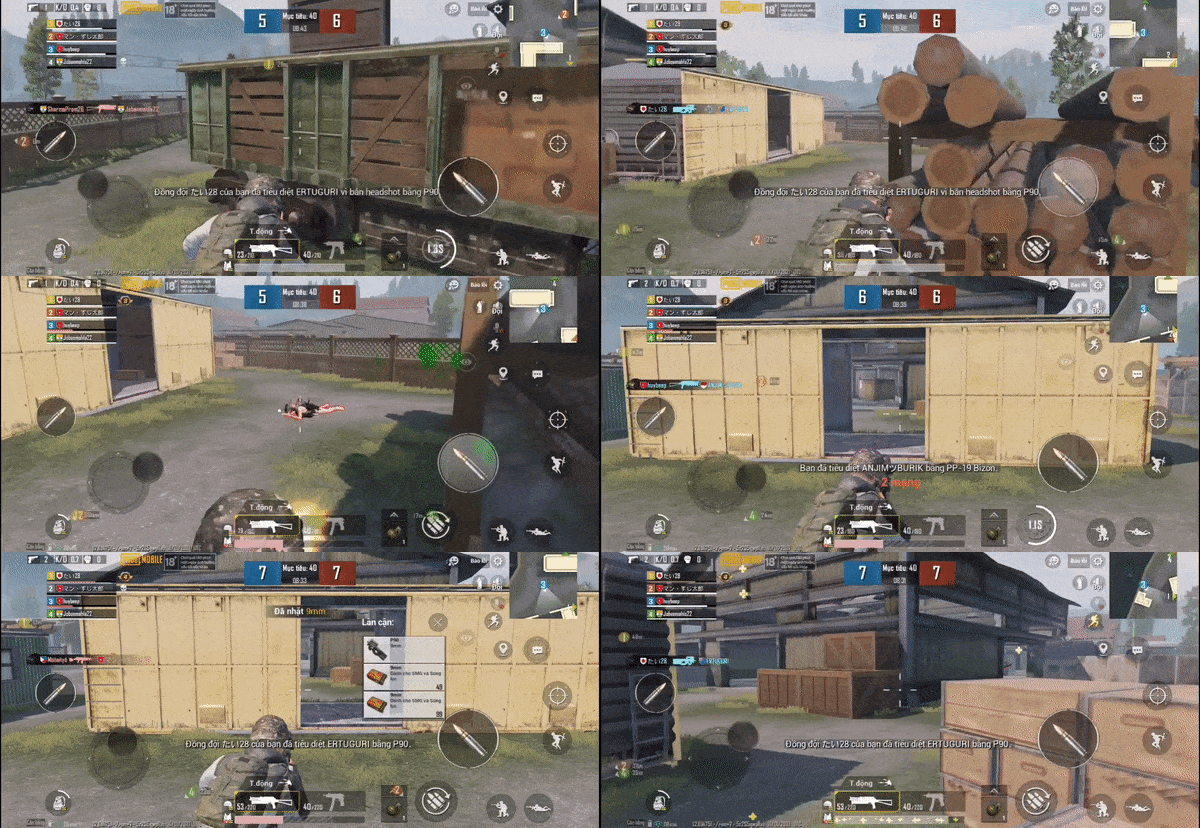 Với con chip Snapdragon 662 mới cùng 4 GB RAM, mình đã nghĩ Redmi 9T ít ra cũng phải chơi được PUBG ở mức đồ họa là Cân bằng và FPS sẽ là Trung bình. Và nếu bạn là một người thường xuyên chơi PUBG Mobile thì có lẽ thiết bị này sẽ không phù hợp dành cho bạn. Mức độ dao động của FPS dù được duy trì ở mức là 30 FPS nhưng không ổn định lắm. Call of Duty MobileTiếp theo sẽ là tựa game hành động bắn súng đỉnh cao Call of Duty và mức đồ họa mình có thể chỉnh được trên Redmi 9T là như sau:
Trái ngược hoàn toàn với trải nghiệm giật lag trên PUBG Mobile, khi mình chơi tựa game Call of Duty thì Redmi 9T lại xử lý một cách mượt mà hơn, mình hoàn toàn có thể cân một lúc 3 4 đối thủ mà không sợ bị giật lag như trên PUBG Mobile. 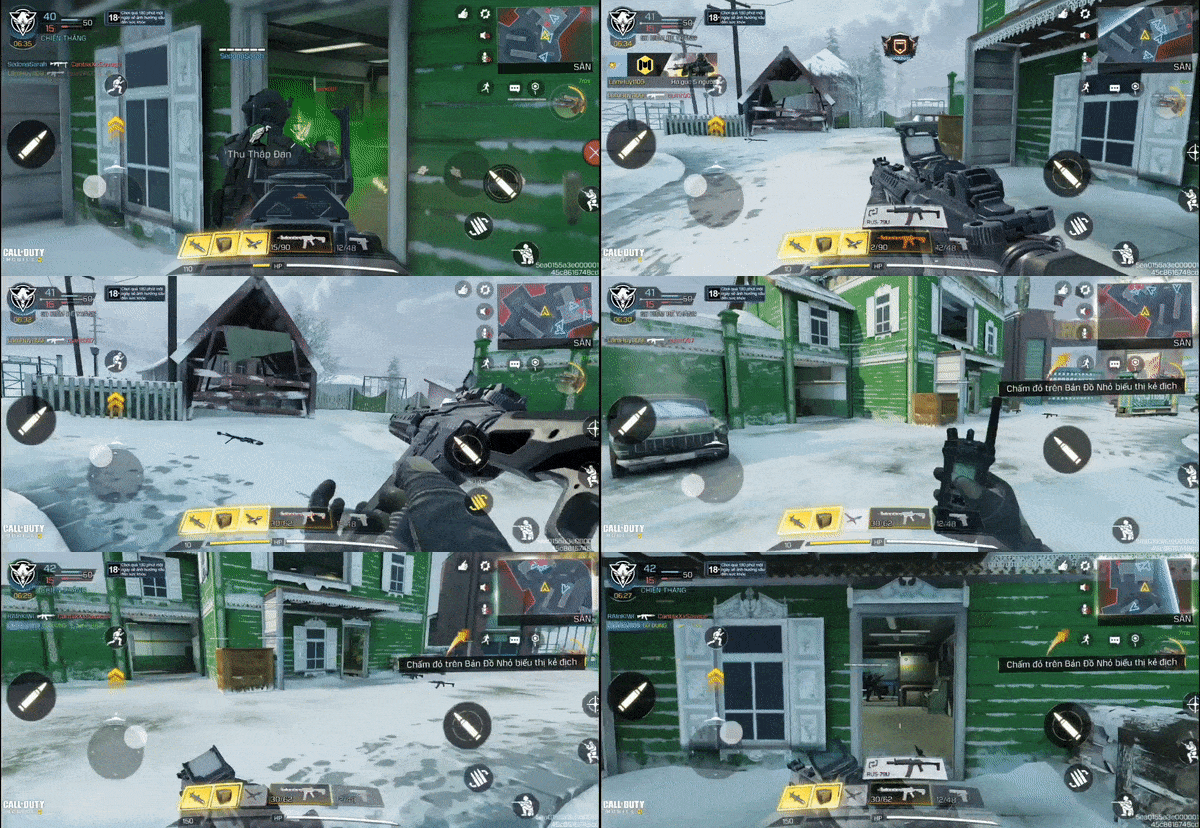 Trải nghiệm chơi Call of Duty trên Redmi 9T khá mượt mà, FPS được duy trì ở mức ổn định. Trong quá trình mình chơi game, FPS luôn được duy trì ở mức 40 – 50 FPS và đôi khi là lên được 60 FPS (ít ra 60 FPS còn đỡ hơn so với con số 30 FPS của PUBG Mobile). Nếu bạn đang thắc mắc có một số chỗ bị tụt FPS nhiều như vậy thì là do mình đã hoàn thành một màn chơi và chuyển về màn hình chính của game. Liên Quân MobileVậy với tựa game Liên Quân Mobile thì Redmi 9T của chúng ta sẽ chỉnh được mức đồ họa như thế nào? Cụ thể như sau:
Ngay từ khi thấy Redmi 9T chơi PUBG Mobile bị giật lag, mình đã tưởng tượng ra một kết cục không mấy tốt đẹp nếu như chơi tựa game Liên Quân Mobile trên thiết bị này. Tuy nhiên, kết quả lại khiến mình khá ngờ bởi Redmi 9T dư sức chiến được Liên Quân một cách mượt mà, ổn định. 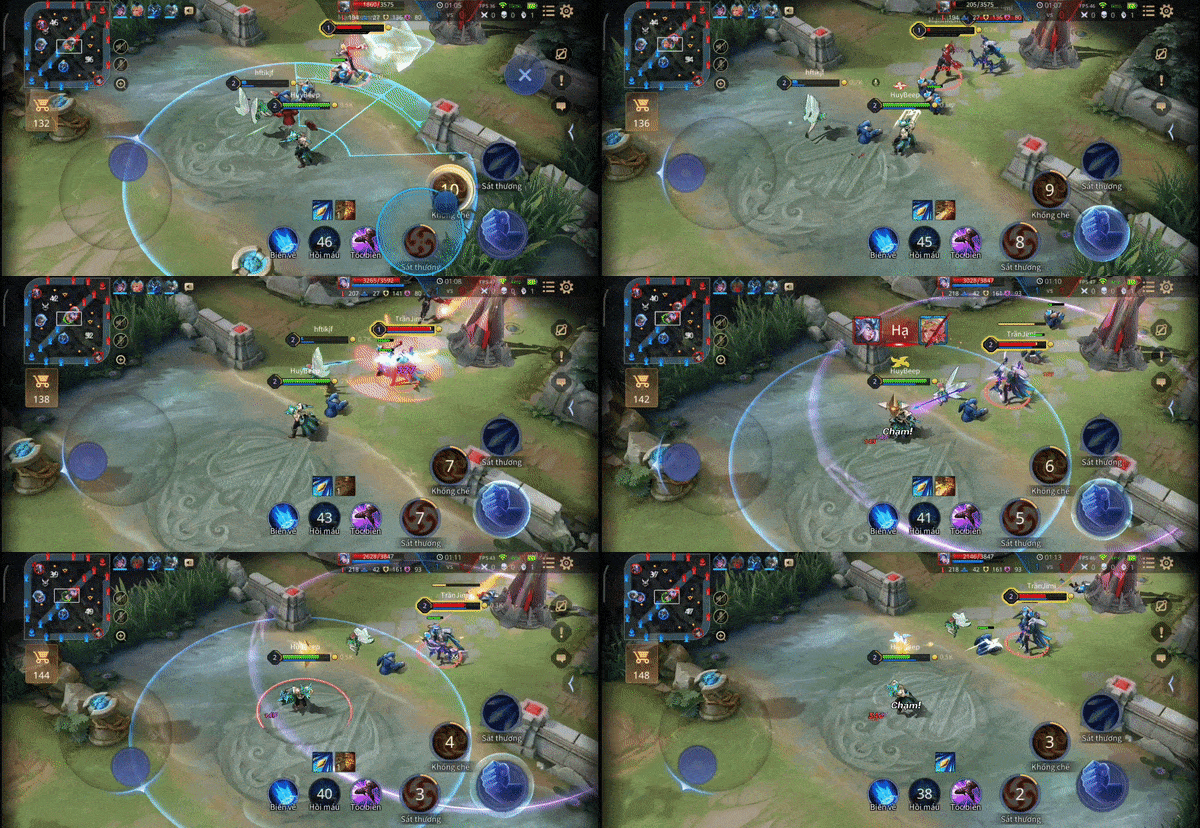 Trải nghiệm thực tế game Liên Quân Mobile trên Redmi 9T. Điều này cũng được khẳng định phần nào qua biểu đồ FPS mà mình đo được trong PerfDog. Mức độ dao động FPS luôn được duy trì ở 50 – 60 FPS. Nhìn chung, mình hoàn toàn hài lòng về màn thể hiện của Redmi 9T khi chiến tựa game Liên Quân Mobile. Các thao tác vuốt chạm, thi triển skill, giao tranh với nhiều đối thủ cùng một lúc đều không thể làm khó được chiếc Redmi 9T. Liên Minh Huyền Thoại: Tốc ChiếnVà với trò chơi cuối cùng là Liên Minh Huyền Thoại: Tốc Chiến thì Redmi 9T có thể chỉnh được mức đồ họa như sau:
Với mức đồ họa ở trên, mình hoàn toàn có thể chơi Liên Minh Huyền Thoại: Tốc Chiến một cách ổn định trên chiếc Redmi 9T. Mặc dù các chi tiết của nhân vật, khung cảnh xung quanh vẫn còn chưa được rõ, xuất hiện răng cưa nhưng mình không thể đòi hỏi thêm với một chiếc máy phân khúc tầm trung, quan trọng là thiết bị có thể chơi ổn định. 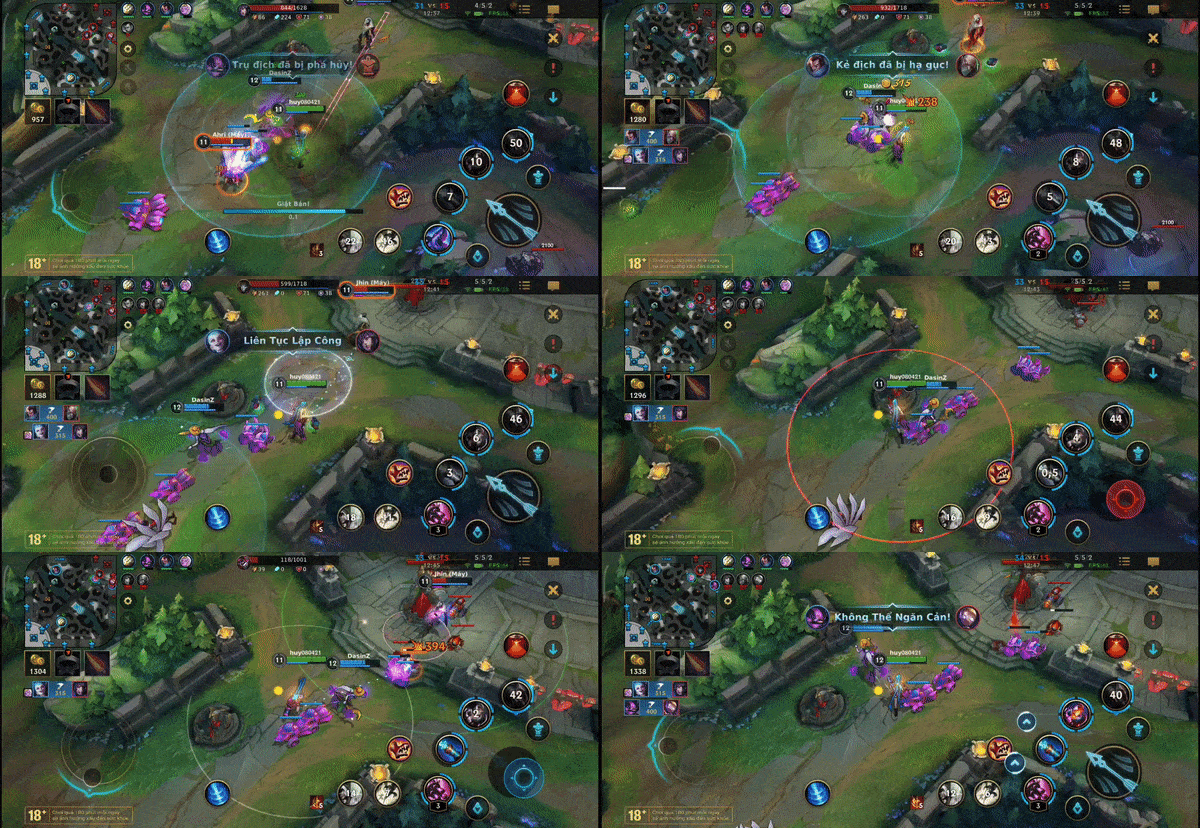 Trải nghiệm chơi thực tế Liên Minh Huyền Thoại: Tốc Chiến trên Redmi 9T. Redmi 9T khi chơi Liên Minh Huyền Thoại: Tốc Chiến luôn duy trì ở mức 40 – 50 FPS, đôi khi lên được 60 FPS. Với mức FPS đó, mình cũng tự tin hơn khi chiến đấu với nhiều đối thủ cùng một lúc, các thao tác di chuyển, vuốt skill đều khá mượt, tốc độ phản hồi nhanh. 3. Test hiệu năng Redmi 9T bằng các ứng dụng chấm điểm benchmarkBên cạnh trải nghiệm chơi game thực tế, mình cũng sử dụng 3 phần chấm điểm benchmark đó là 3DMark, PCMark và GeekBench 5 để giúp các bạn có một cái nhìn khác về hiệu năng của Redmi 9T thông qua những con số. Với 3DMark, mình sẽ kiểm tra được hiệu suất đồ họa 2D và 3D trên chiếc Xiaomi Redmi 9T. Kết quả như sau:
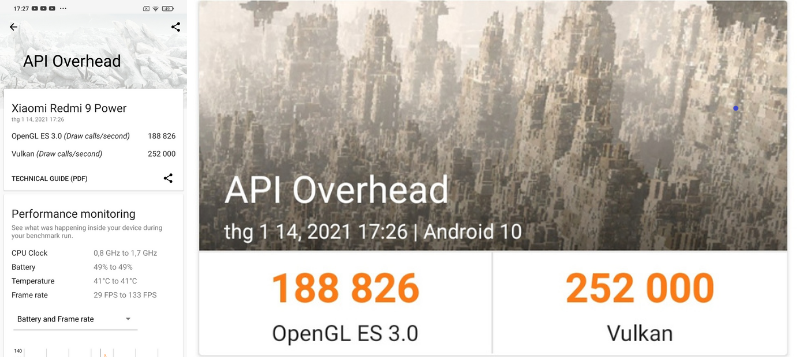 Điểm số đồ họa 2D và 3D của Xiaomi Redmi 9T là khá ổn nhưng chưa cao. Thông thường, với một chiếc smartphone phân khúc cận cao cấp hoặc cao cấp được trang bị GPU xịn thì điểm số 3D sẽ phải nằm ở mức từ 500.000 điểm trở lên. Như vậy, con số 252.000 hoàn toàn hợp lý với một chiếc smartphone tầm trung như Redmi 9T và mình không thể đòi hỏi gì thêm. Mặc dù vậy, con số này chưa đủ cao để mang lại một trải nghiệm mượt mà khi chúng ta sử dụng những thao tác nặng liên quan đến đồ họa. Đó cũng là lý do vì sao khi mình chơi game PUBG lại có hiện tượng giật lag nhẹ. 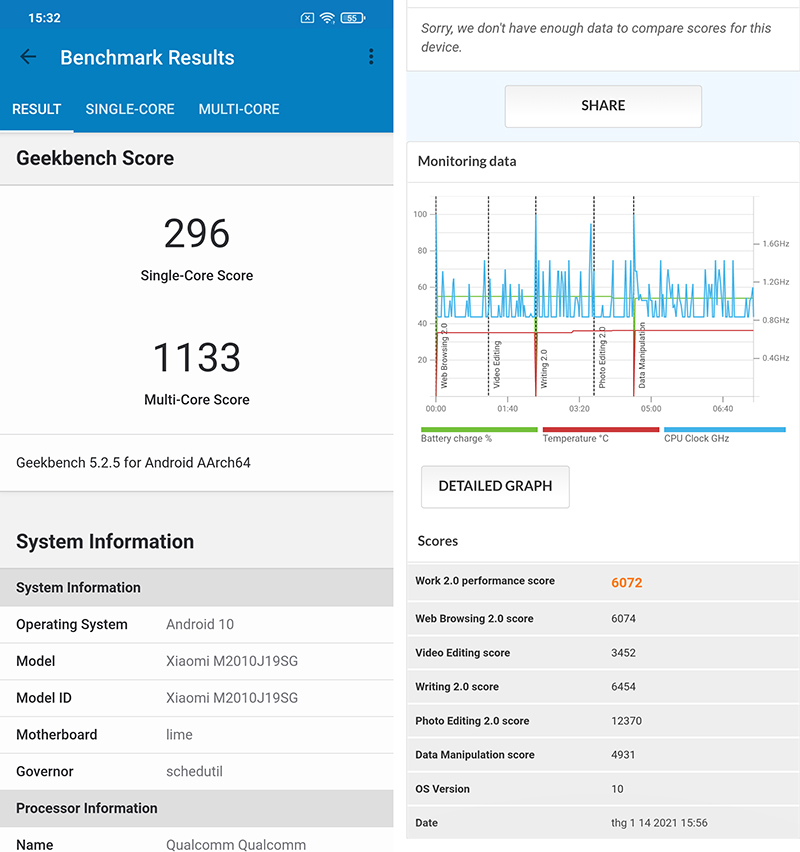 Test hiệu năng Redmi 9T bằng phần mềm GeekBench 5 (bên trái) và PCMark (bên phải). Với hai phần mềm chấm điểm còn lại là GeekBench 5 và PCMark, Redmi 9T đạt được những con số khá ấn tượng, gần như tương đồng với những đối thủ khác trong cùng phân khúc giá từ 4 – 5 triệu đồng. 4. Chơi game, giải trí với viên pin 6.000 mAh của Redmi 9T liệu có đủ?Cuối cùng, điều mà chúng ta quan tâm không kém gì hiệu năng đó là thời lượng sử dụng pin trên chiếc Redmi 9T liệu có đủ lâu để cày game hay sử dụng cho các tác vụ giải trí khác hay không? Câu trả lời là có và chắc chắn viên pin 6.000 mAh trên chiếc Redmi 9T sẽ không làm bạn thất vọng bởi thiết bị có thể sử dụng liên tục trong vòng 8 tiếng 27 phút với các tác vụ nặng. 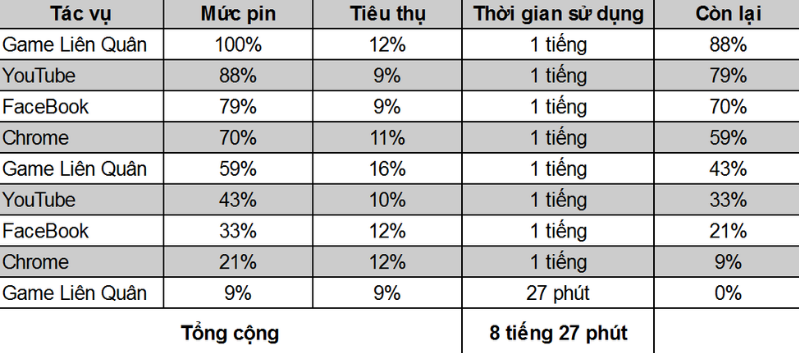 Xiaomi Redmi 9T có thể sử dụng liên tục trong vòng 8 tiếng 27 phút với các tác vụ nặng. Tuy nhiên theo trải nghiệm của cá nhân mình, với các tác vụ nhẹ nhàng như học tập, làm việc đan xen thêm một chút tác vụ giải trí nặng nhẹ khác nhau thì chiếc Xiaomi Redmi 9T hoàn toàn có thể trụ được lên đến 2 ngày mà không cần sạc. Mặc dù có viên pin khá lớn, nhưng với công nghệ sạc nhanh 18W thì chiếc Redmi 9T của chúng ta chỉ cần khoảng 2 tiếng 33 phút là có thể sạc đầy. 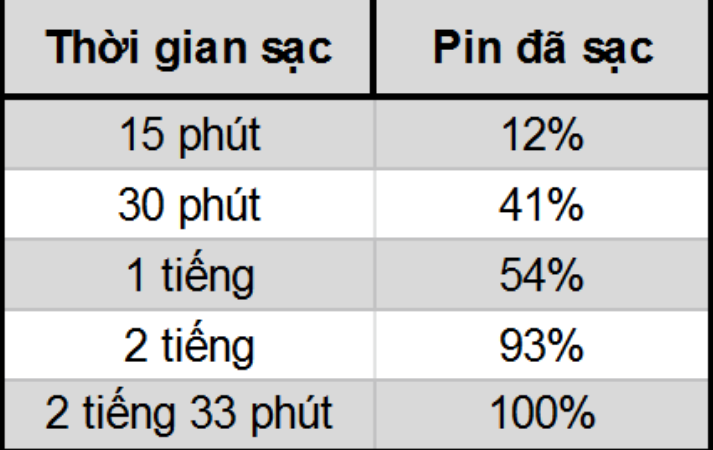 Pin 6.000 mAh trên Redmi 9T cần 2 tiếng rưỡi để có thể sạc đầy. Tổng kếtCó thể nói với con chip Snapdragon 662 cùng một mức giá khá dễ chịu khoảng 4 – 5 triệu, mình nhận xét Redmi 9T là một sự lựa chọn không nên bỏ qua nếu như bạn là một người thường xuyên chọn smartphone có hiệu năng ổn định. Mặc dù mình cảm thấy khá hụt hẫng với màn thể hiện của Redmi 9T trước tựa game PUBG Mobile, tuy nhiên ở những tựa game phổ biến khác thì máy chơi rất tốt, cùng với đó là viên pin 6.000 mAh đảm bảo cho bạn có thể chiến game cả ngày dài. Các bạn có ý kiến như thế nào về hiệu năng của chiếc Xiaomi Redmi 9T? Hãy để lại cảm nhận của bạn ở dưới phần bình luận cho mình biết nhé. Cảm ơn các bạn đã dành thời gian đọc bài đánh giá hiệu năng của mình.
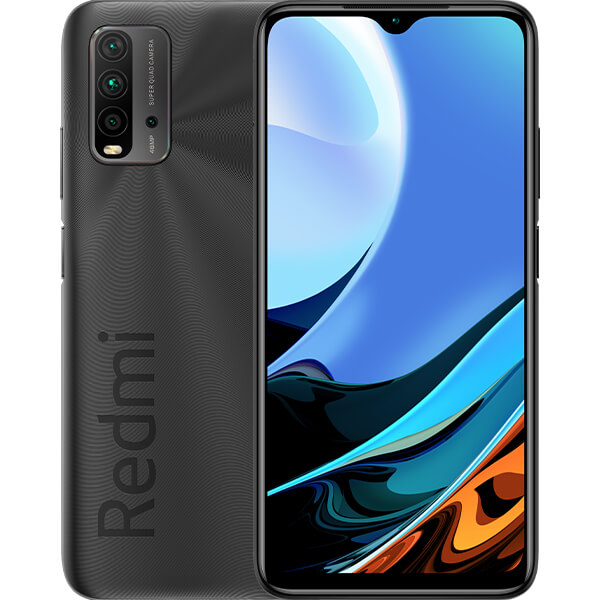 Xiaomi Redmi 9T (4GB/64GB)
Bài viết liên quan
The post Ổn định nhưng không quá mượt mà appeared first on Cong Nghe So.  |
| 3 mẫu smartphone tầm trung Xiaomi đang hạ giá cực ngon, tham khảo ngay Posted: 22 Jan 2021 04:26 AM PST Bạn vui lòng chờ trong giây lát… 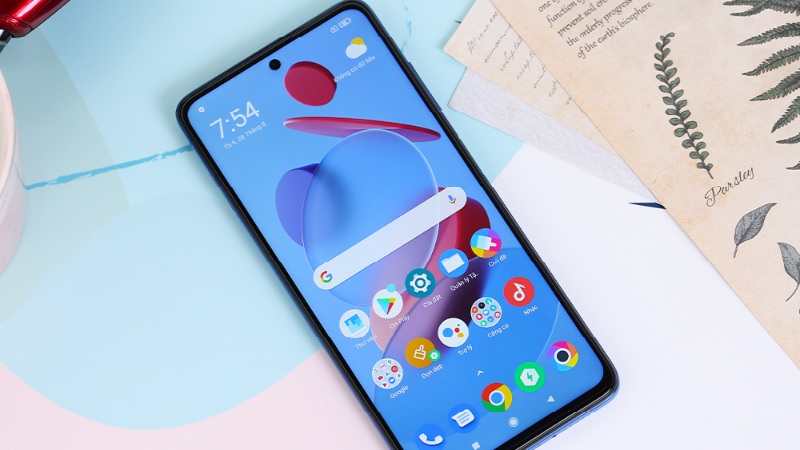 Chia sẻ đến bạn 3 mẫu smartphone tầm trung đang hạ giá cực ngon trong dịp cận Tết này, đến từ thương hiệu Xiaomi nổi tiếng. Với số tiền chưa tới 7 triệu đồng là bạn đã có thể lên đời cho mình chiếc máy có cấu hình ngon, camera xịn, pin trâu rồi, thế nên đừng bỏ lỡ.Thời gian diễn ra: Đến hết ngày 10/2/2021. Xiaomi Redmi Note 9 Pro: Giảm 700 ngànHiệu năng ấn tượng nhờ thừa hưởng sức mạnh tới từ con chip Snapdragon 720G vô cùng tối ưu, đủ sức cân các tựa game 3D khi setting ở đồ họa trung bình. Kết hợp là viên pin 5.020 mAh, có sạc nhanh. Cùng với đó là cụm 4 camera sau vượt trội với độ phân giải lên tới 64 MP, hỗ trợ tính năng chụp ảnh, quay video chuyên nghiệp. Đặc biệt, cảm biến vân tay được tích hợp chung với nút nguồn, giúp thuận tiện hơn khi mở/tắt máy chỉ với 1 lần bấm.
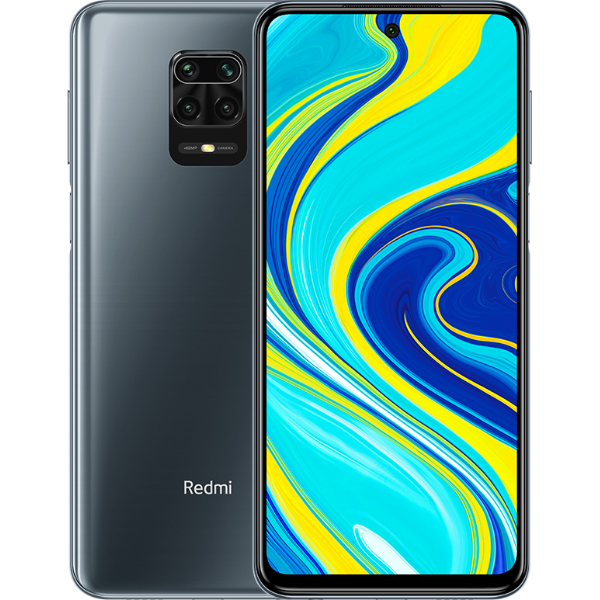 Xiaomi Redmi Note 9 Pro (6GB/64GB)
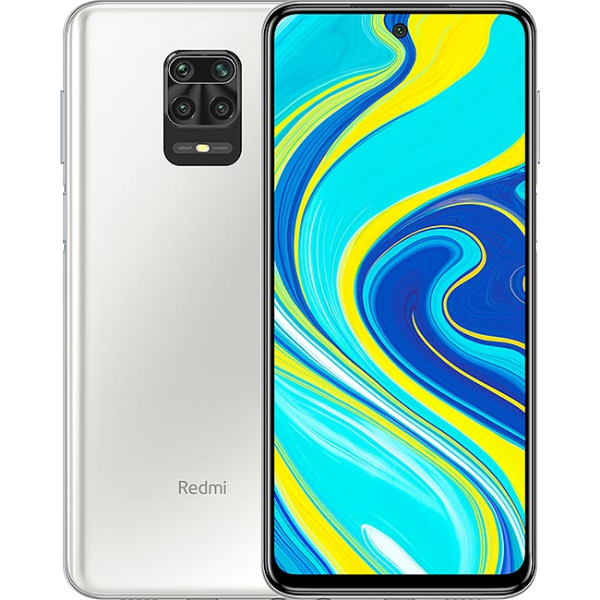 Xiaomi Redmi Note 9 Pro (6GB/128GB)
Xiaomi POCO X3 NFC: Giảm 500 ngànĐược trang bị màn hình nốt ruồi tràn viền hiển thị sắc nét, màu sắc chân thật. Sở hữu con chip Snapdragon 732G mạnh mẽ, đa nhiệm mượt mà với 6 GB RAM. Về pin, với dung lượng khủng 5.160 mAh và có hỗ trợ công nghệ sạc nhanh 33W là quá dư để bạn tha hồ vọc vạch cả ngày. Cuối cùng và cũng là điểm nổi bật nhất đó là cụm 4 camera sau AI với nhiều điểm cải tiến hơn, độ phân giải lên đến 64 MP, có khả năng chụp đêm, quay phim 4K,… miễn chê, chắc chắn bạn sẽ bị thu hút cho xem.
.jpg) Xiaomi POCO X3 NFC
Sau khi xem qua, theo bạn thì đâu là sản phẩm đáng mua nhất?
The post 3 mẫu smartphone tầm trung Xiaomi đang hạ giá cực ngon, tham khảo ngay appeared first on Cong Nghe So.  |
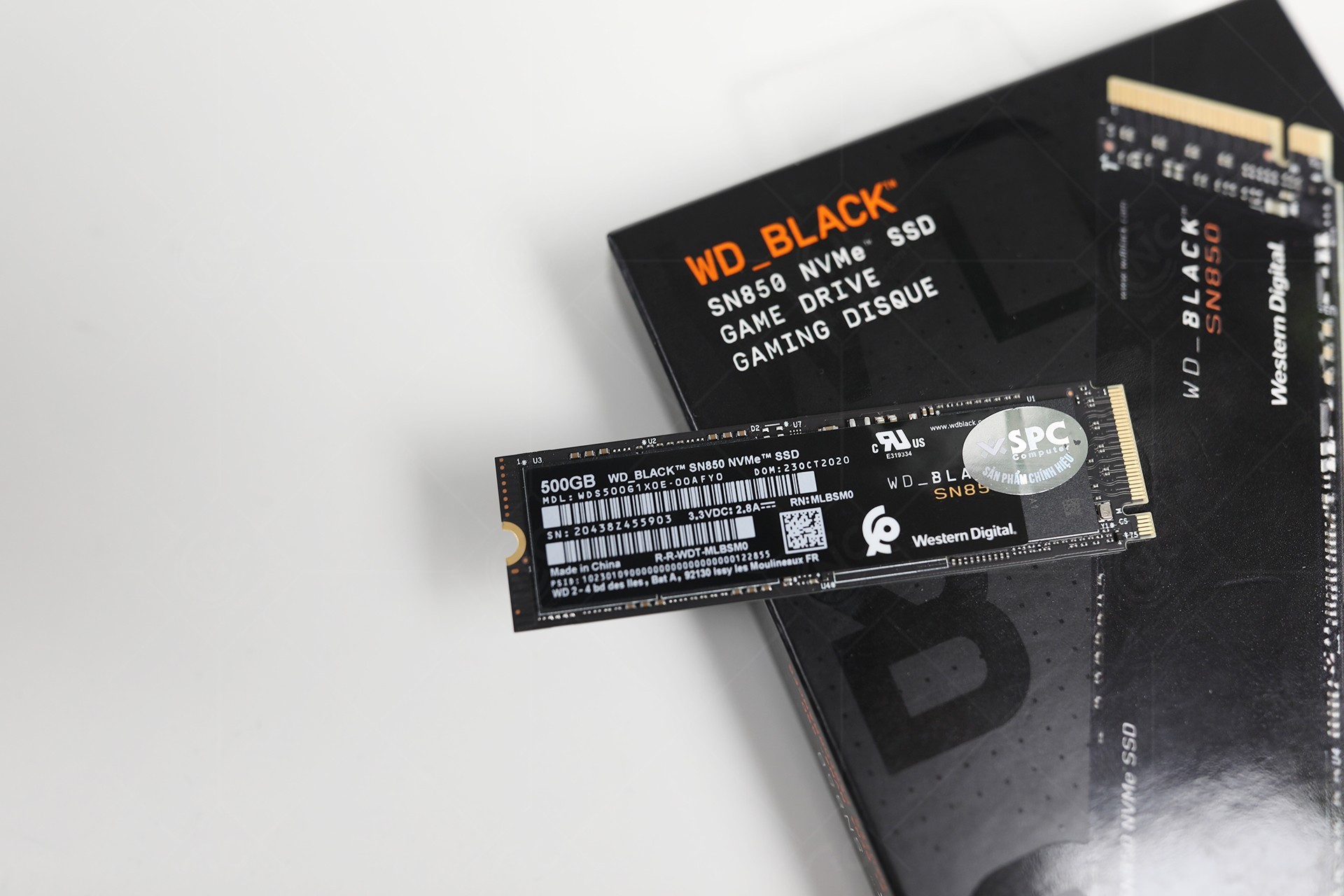
| Posted: 21 Jan 2021 11:23 PM PST Có rất nhiều câu hỏi thắc mắc về MBR và GPT, trong đó xuất hiện những câu hỏi với nội dung tương tự nhau như: "Mình có một SSD mới, nên tạo bảng phân vùng của SSD này dưới dạng MBR hay GPT thì sẽ tốt hơn? Mình có một ổ SSD mới để thay thế ổ cứng cũ, mình muốn khởi động từ SSD và chạy các ứng dụng trên nó, vậy nên khởi tạo kiểu phân vùng nào cho nó? Bài viết này sẽ giải thích ngắn gọn và khái quá cho mọi người về bảng phân vùng (partition tables) MBR và GPT, đồng thời hướng dẫn cách khởi tạo SSD dưới dạng MBR hoặc GPT trong Win 10,8,7, cũng như cung cấp giải pháp khi ổ đĩa được khởi tạo bảng phân vùng không chính xác.
Thông tin cơ bản về MBR và GPTMBR (Master Boot Record) và GPT (GUID Partition Table) là hai loại bảng phân vùng thường được sử dụng trong hệ thống Windows. Và bảng phân vùng là một bảng được sử dụng để mô tả phân vùng trên ổ cứng hoặc SSD và giúp ổ đĩa định vị các file, để hệ điều hành có thể đọc dữ liệu trên ổ đĩa. Vậy sự khác biệt giữa chúng là gì? Cách chọn MBR thành GPT cho SSD trong Windows 10, 8, 7?
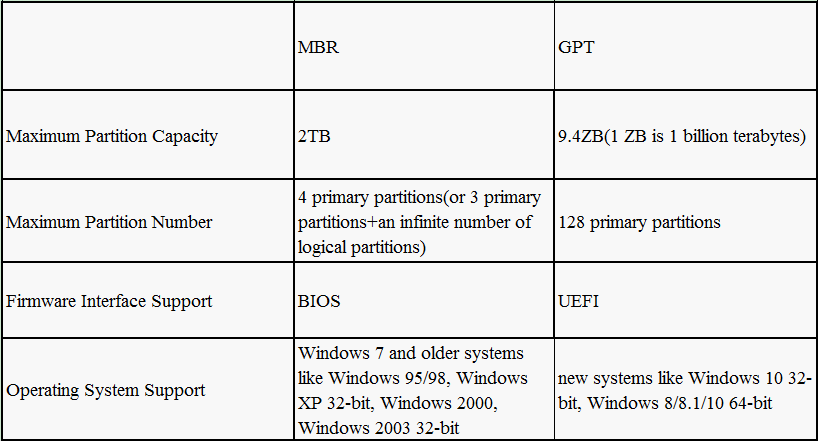
Bảng phân vùng nào tốt hơn cho SSD?Nhìn chung, GPT mới hơn MBR và có nhiều ưu điểm hơn ổ MBR. MBR chỉ hỗ trợ kích thước phân vùng tối đa 2TB và chỉ hỗ trợ tạo bốn phân vùng chính, trong khi GPT có thể hỗ trợ tạo nhiều phân vùng hơn với dung lượng lớn hơn mà không có giới hạn thực tế. Hơn nữa, GPT có khả năng chống lỗi tốt hơn và có tính bảo mật cao hơn. GPT lưu trữ thông tin khởi động ở phần đầu và phần cuối header của ổ đĩa. Do đó, có thể dễ dàng hơn để khôi phục dữ liệu khởi động nếu chúng bị mất trong một số tình huống không mong muốn. Nhưng điều này không có nghĩa là GPT tốt hơn cho tất cả các ổ SSD. Nếu người dùng muốn PC khởi động từ SSD, chế độ khởi động và hệ điều hành là những yếu tố quan trọng trong việc lựa chọn. Sử dụng MBR + BIOS cũ hoặc GPT + UEFI là bắt buộc đối với nhiều hệ thống. Trước tiên, có thể cần phải kiểm tra chế độ khởi động (BIOS hoặc UEFI) trên các hệ thống máy tính và từ đó có thể dễ dàng đưa ra lựa chọn để cài đặt. May mắn thay, các hệ thống PC ngày nay thường hỗ trợ thay đổi BIOS thành UEFI hoặc UEFI thành BIOS nếu người dùng cần. GPT là mới, vì vậy nó không hỗ trợ một số hệ điều hành cũ, đặc biệt là đối với các hệ điều hành cũ hơn Windows 7. Dưới đây là bảng về sự khác biệt giữa MBR và GPT được nêu rõ, tham khảo bảng này để có thể chọn MBR hoặc GPT cho SSD tùy theo nhu cầu và tình hình của mình.
Từ bảng này, chúng ta có thể biết rằng mặc dù GPT có nhiều ưu điểm nhưng không phải lúc nào nó cũng được áp dụng cho mọi điều kiện. MBR vẫn được sử dụng rộng rãi trên thế giới vì rất nhiều hệ thống cũ vẫn rất cần nó. Bên cạnh đó, chúng ta có thể biết rằng MBR hỗ trợ BIOS và các hệ thống cũ trong khi GPT hỗ trợ UEFI và các hệ thống mới, đây là 2 yếu tố rất quan trọng.
Làm cách nào để khởi tạo kiểu phân vùng SSD dưới dạng MBR hoặc GPT trong Windows 10, 8, 7?Như trên đã chỉ ra nội dung quan trọng để nhấn mạnh MBR hoặc GPT, cái nào tốt hơn cho SSD. Trong nội dung sau đây, chúng tôi sẽ cung cấp cho bạn 2 phương pháp về cách đặt SSD theo kiểu phân vùng MBR hoặc GPT.
Đặt kiểu phân vùng với Disk Management của Windows thay vì sử dụng phần mềm của bên thứ ba.
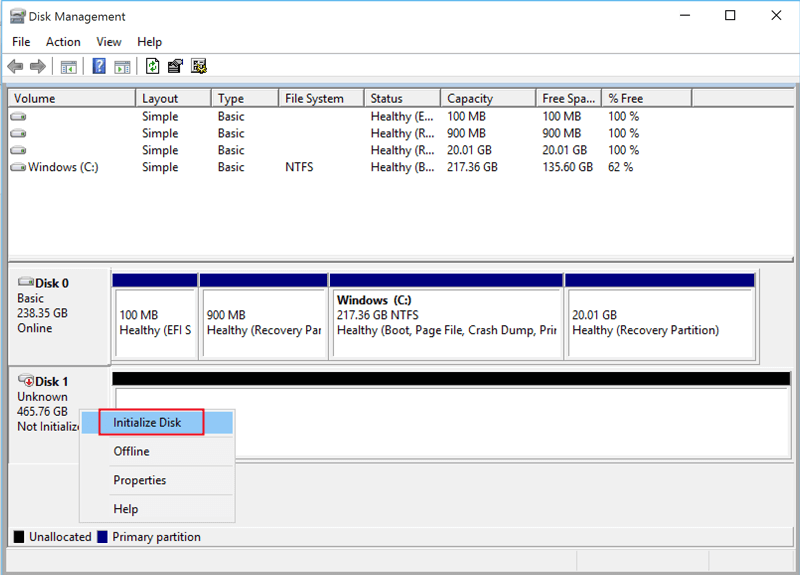
Bước 1: Nhấp chuột phải vào biểu tượng This PC trên màn hình và chọn "Manage". Trong cửa sổ Manage, nhấp vào Disk Management. Cửa sổ Disk Management hiện ra, tiến hành bước bên dưới.
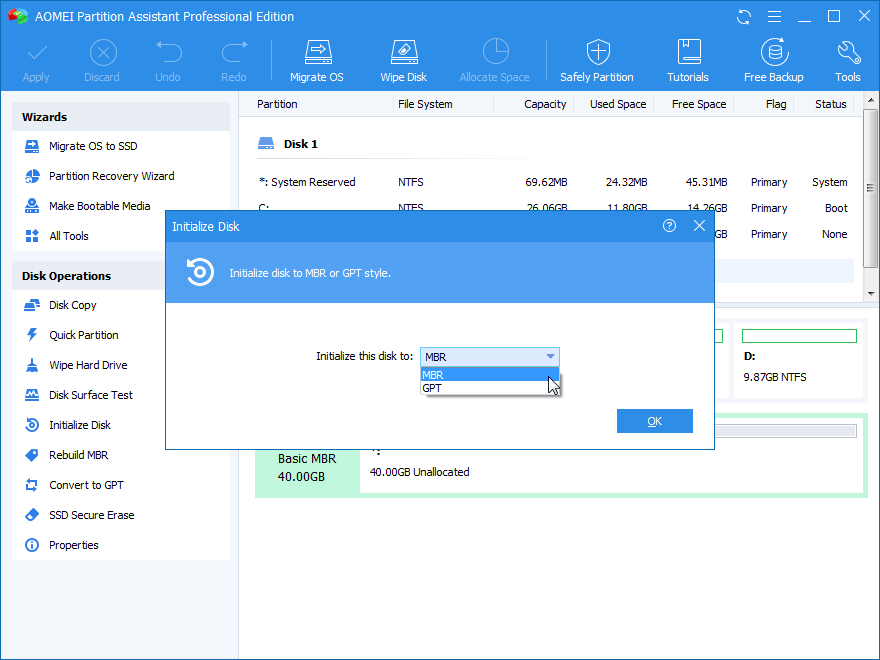
Bước 2: Nhấp chuột phải vào ổ đĩa chưa được xác định (Disk Unknown), chính là chiếc SSD mới tinh mà các bạn mới lắp vào, sau đó chọn Initialize Disk.
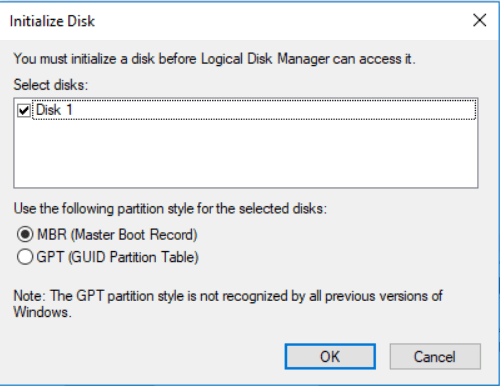
Bước 3: Một cửa sổ mới hiện ra cho phép chúng ta lựa chọn MBR hoặc GPT cho SSD và nhấp vào Ok sau khi đã lựa chọn xong.
Lưu ý: Nếu các bạn không thể khởi tạo ổ cứng do lỗi thiết bị I / O, hãy thử cáp khác để kết nối SSD hoặc lắp vào máy tính khác. Hoặc chuyển sang phương pháp thứ hai ở bên dưới bằng phần mềm của bên thứ ba rất nổi tiếng.
Khởi tạo SSD với phần mềm AOMEI Partition AssistantTiện ích Disk Management của Windows khá hữu ích và tiện lợi, nhưng đôi khi tiện ích này cũng gây bất tiện khi tính năng sơ sài và không hoạt động tốt. Do đó, các bạn có thể chuyển sang công cụ thay thế rất nổi tiếng để quản lý, khởi tạo phân vùng có tên AOMEI Partition Assistant Professional . Đây là một phần mềm có thể khởi tạo hiệu quả ổ đĩa, thẻ nhớ , SSD dưới dạng ổ MBR hoặc GPT trong Windows 10, 8, 7. Bên cạnh đó, nó cũng có thể chuyển đổi đĩa từ MBR sang GPT hoặc GPT thành MBR trong Windows trong trường hợp người dùng khởi tạo sai kiểu phân vùng.
Công cụ này có thể chạy trực tiếp trong Windows hoặc có thể dùng công cụ cứu hộ AnhDV khá nổi tiếng. Sau đây là hướng dẫn sử dụng AOMEI Partition Assistant Professionalđể khởi tạo SSD.
Bước 1: Khởi chạy AOMEI Partition Assistant, nhấp chuột phải vào SSD và nhấn Initialize Disk trên giao diện chính.
Bước 2: Chọn MBR hoặc GPT trong cửa sổ bật lên cho ổ đĩa đã chọn và nhấp vào OK.
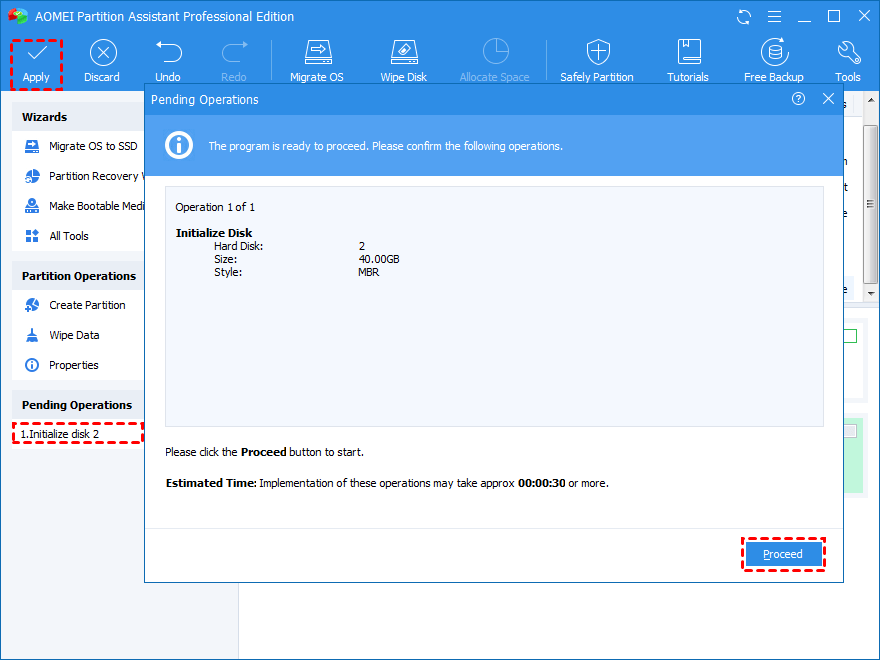
Bước 3: Cuối cùng, nhấp vào Apply ở góc trên cùng của giao diện chính và nhấp vào Proceed để thực hiện thao tác và tận hưởng thành quả.
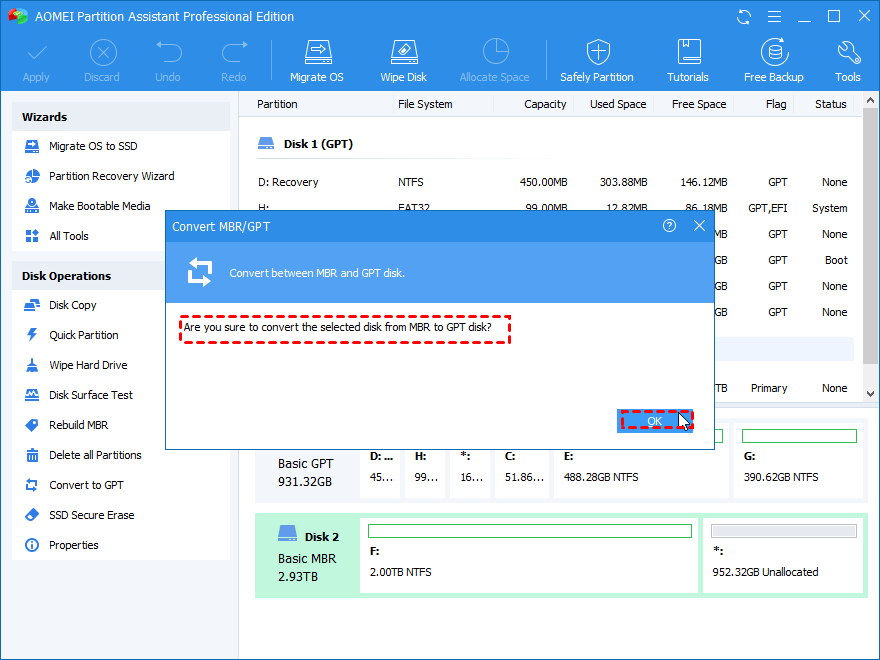
Làm thế nào để chuyển đổi bảng phân vùng giữa MBR và GPT?Như đã đề cập ở trên, GPT và MBR khác nhau về kích thước đĩa hỗ trợ, số phân vùng và chế độ khởi động. Trong một số trường hợp cầnthực hiện chuyển đổi giữa MBR và GPT, bên dưới là hướng dẫn. Ví dụ: nếu các bạn đặt ổ 4TB làm bảng phân vùng MBR, bạn sẽ thấy 4TB chỉ hiển thị 2TB . Và khi bạn cài đặt hệ điều hành Windows trên máy tính của mình và gặp phải thông báo “Windows cannot be installed to this disk. “The selected disk has an MBR partition table" hoặc "The selected disk is of the GPT partition table” lúc này các bạn sẽ cần chuyển đổi kiểu phân vùng của nó. Bên dưới chúng tôi cung cấp cho các bạn 2 cách thực hiện.
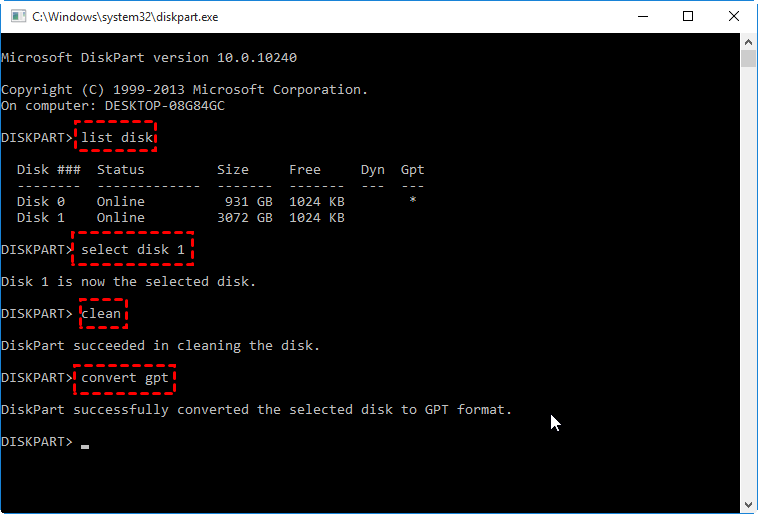
Phương pháp 1. Chuyển đổi bảng phân vùng qua DiskpartCông cụ tích hợp trong Windows Diskpart có thể giúp các bạn thay đổi bảng phân vùng, nhưng nó yêu cầu xóa tất cả dữ liệu trên ổ đĩa và không thể chuyển đổi ổ đĩa hệ thống từ MBR sang GPT hoặc GPT thành MBR, vì vậy nếu có một số dữ liệu quan trọng nằm trên ổ đĩa thì hãy sao lưu dữ liệu và làm theo các bước như bên dưới: Bước 1. Nhấn “WIN + R”, gõ ” cmd ” và nhấn Enter để mở dấu nhắc lệnh. Sau đó, nhập ” diskpart ” và nhấn Enter. Bước 2. Gõ “list disk” và nhấn Enter, nó sẽ hiển thị cho các bạn tất cả các ổ trên máy tính của bạn. Lúc này chỉ cần chú ý tới ổ SSD hoặc ổ mà mình muốn thay đổi bảng phân vùng. Bước 3. Gõ “select disk X” (X là số ổ SSD của các bạn) và nhấn Enter, sau đó sẽ có thông báo rằng SSD sẽ được chọn. Bước 4. Gõ “clean” và nhấn Enter để làm sạch hoàn toàn SSD. Bước 5. Gõ ” onvert gpt” hoặc “convert mbr”, nhấn Enter. Chờ một vài phút, SSD sẽ được chuyển đổi thành GPT.
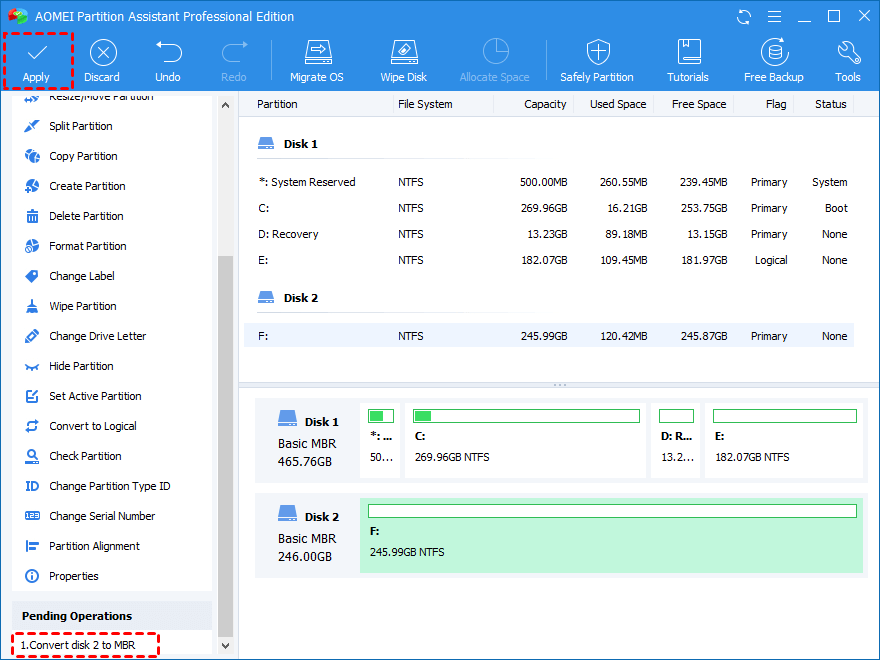
Phương pháp 2. Thay đổi loại phân vùng mà không mất dữ liệuNhư trên, nếu sử dụng tính năng Diskpart Command Line sẽ khá tiện lợi vì sẵn có và dễ dùng chỉ bằng vài thao tác câu lệnh, nhưng nó sẽ xóa tất cả các phân vùng và dữ liệu trên ổ đĩa. Do đó, nếu như ổ đĩa mới lắp đặt thì không vấn đề, còn ổ đĩa đã sử dụng một thời gian và chứa nhiều dữ liệu thì buộc phải sao lưu mọi thứ quan trọng trước. Ngoài ra, mọi việc sẽ phức tạp nếu người dùng mắc lỗi khi tiến hành sử dụng Diskpart. Do đó, chúng ta lại tiếp tục sử dụng phần mềm AOMEI Partition Assistant để chuyển đổi ổ đĩa hệ thống và không phải hệ thống từ MBR sang GPT hoặc GPT sang MBR trong Windows mà không cần xóa các phân vùng hiện có.
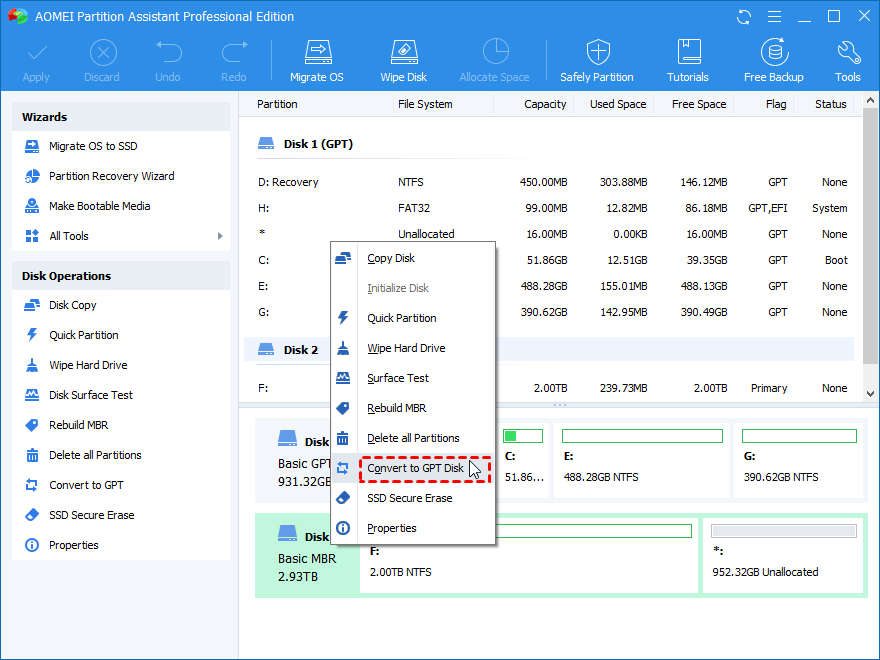
Bước 1. Tiến hành chạy AOMEI Partition Assistant Professional, sau đó nhấp chuột phải vào ổ đĩa mà chúng ta muốn thay đổi và chọn Convert to GPT Disk hoặc Convert to MBR Disk.
Bước 2. Sau đó nhấp vào OK.
Bước 3. Nhấp vào Apply ở góc trên cùng bên trái để kết thúc quá trình.
Sau đó chỉ cần đợi chuyển đổi hoàn tất và đóng chương trình.
Phần kết luậnSau khi đọc xong bài viết này, chắc hẳn các bạn đã hiểu cơ bản về bảng phân vùng và biết cách chọn MBR hoặc GPT cho SSD. Và nếu cảm thấy bảng phân vùng không hoạt động tốt cho hệ thống PC của mình, các bạn có thể chuyển sang AOMEI Partition Assistant để chuyển đổi nó. Ngoài ra, phần mềm này còn cung cấp các chức năng nâng cao khác. Ví dụ: cho phép chia phân vùng, phân bổ không gian trống từ phân vùng này sang phân vùng khác , di chuyển hệ điều hành từ đĩa MBR sang GPT SSD hoặc HDD, xóa ổ SSD…
Điểm quan trọng nhất, AOMEI Partition Assistant hỗ trợ hệ thống Windows Server, nếu các bạn đang sử dụng hệ thống Windows Server, có thể thử AOMEI Partition Assistant Server Edition được thiết kế cho người dùng Windows Server. Đồng thời phần mềm này cũng có phiên bản Unlimited cho doanh nghiệp, cho phép sử dụng không giới hạn trong một công ty, có thể tiết kiệm rất nhiều tiền.
Tổng hợp từ DiskPart! The post Cái nào tốt hơn cho SSD? appeared first on Cong Nghe So.  |
| Pin khủng, màn hình lớn, camera kép ấn tượng Posted: 21 Jan 2021 09:23 PM PST Bạn vui lòng chờ trong giây lát… 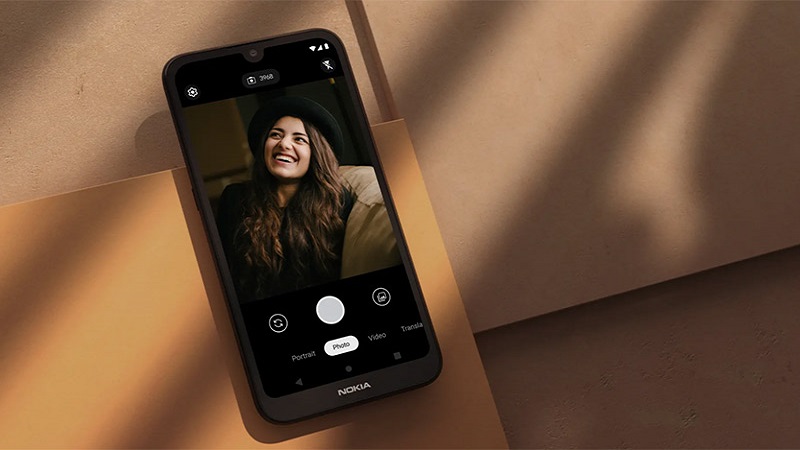 Nokia 1.3 Thương hiệu điện thoại nổi tiếng Nokia dường như sẽ sớm cho ra mắt sản phẩm Nokia 1.4 trong thời gian tới. Báo cáo mới đây từ chuyên trang công nghệ Mysmartprice đã tiết lộ thêm một số thông tin về chiếc smartphone này.Theo đó, Nokia 1.4 sẽ hướng tới đối tượng là người dùng phổ thông, mức giá khoảng 100 USD (khoảng 2.3 triệu) và chạy Android 10. Tuy nhiên, máy sẽ được trang bị màn hình LCD HD+ 6.5 inch cùng viên pin 4.000 mAh. Hơn nữa, Nokia 1.4 cũng là chiếc điện thoại đầu tiên thuộc dòng Nokia 1 series được trang bị cảm biến vân tay, hứa hẹn mang lại trải nghiệm tốt hơn cho người dùng. Báo cáo tuyên bố rằng, smartphone sắp ra mắt của Nokia sẽ mang trong mình bộ vi xử lý lõi tứ 1.3 GHz kết hợp với RAM 1 GB và bộ nhớ trong 16 GB. Tuy nhiên, người dùng có thể tùy chọn mở rộng bộ nhớ lên tới 128 GB thông qua thẻ nhớ microSD. Về phần máy ảnh, Nokia 1.4 được cho là đi kèm với camera kép phía sau cùng đèn flash LED. Cảm biến chính của thiết bị sẽ có độ phân giải 8 MP và cảm biến phụ là 2 MP. Để đáp ứng nhu cầu chụp ảnh selfie, máy cũng sẽ được trang bị camera trước với độ phân giải là 5 MP. Thiết bị được dự kiến bán ra với hai phiên bản màu chính là xanh da trời và xám.
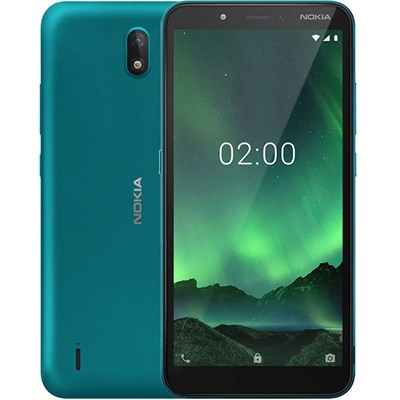 Nokia 1.4
Tin đồn
Bạn kỳ vọng điều gì ở sản phẩm mới này? Nguồn: Mysmartprice
The post Pin khủng, màn hình lớn, camera kép ấn tượng appeared first on Cong Nghe So.  |
| Làm thế nào để lựa chọn một nền tảng AI phù hợp nhất? Posted: 21 Jan 2021 08:21 PM PST Ngày càng có nhiều ứng dụng AI. Hầu hết framework hoặc nền tảng phát triển là mã nguồn mở. Làm thế nào để người mới bắt đầu có thể chọn một môi trường phát triển phù hợp với họ?
Có rất nhiều phần mềm quản lý, nền tảng phát triển hoặc framework, vì vậy chúng tôi sẽ không giới thiệu tất cả từng cái một trong bài viết này. Chúng tôi sẽ chỉ tập trung vào môi trường AI phù hợp nhất cho các loại người dùng khác nhau. Nhà phát triển cá nhân – Individual Developer Môi trường nhà phát triển cá nhân chủ yếu cài đặt hệ thống ở đầu cục bộ. Người ta thường thiết lập Anaconda trong hệ thống để chuyển đổi giữa và quản lý các dự án. Anaconda cài đặt khung học sâu thông qua cài đặt pip. Ưu điểm:
Nhược điểm:
Những nhược điểm trên rất dễ gặp phải bởi các nhà phát triển cá nhân. Ví dụ: dự án trước có thể sử dụng TensorFlow 1.12 và CUDA Toolkit phiên bản 10.0, nhưng dự án mới sử dụng TensorFlow 1.15. Tại thời điểm này, bạn phải nâng cấp phiên bản CUDA Toolkit lên 10.2. Khi cả dự án cũ và dự án mới có thể được thực hiện cùng một lúc, phiên bản CUDA Toolkit được sử dụng bởi cả hai phải được đặt riêng biệt trong hai môi trường ảo.
Do đó, theo Leadtek AI Expert, họ khuyên nên sử dụng Docker làm phần mềm quản lý. Docker bao gồm những lợi thế của Anaconda và nó giúp tiết kiệm những phức tạp khi thiết lập môi trường. Ưu điểm:
Có bất kỳ nhược điểm hoặc biện pháp phòng ngừa nào khi sử dụng Docker không? Môi trường Docker chứa hệ điều hành (nhẹ), nền tảng phát triển và Framework nói trên. Môi trường thường chiếm 4-7GB dung lượng. Nếu tiếp tục cài đặt gói, nhiều dung lượng ổ cứng sẽ bị tiêu tốn. Đây là điều quan trọng cần lưu ý trong việc thiết lập bất kỳ môi trường ảo nào. Đối với lựa chọn Jupyter Notebook hoặc Visual Studio Code cho lớp trên, cả hai đều có người dùng riêng. Ưu điểm của Visual Studio Code là nó kế thừa những ưu điểm của nền tảng Visual Studio và dễ gỡ lỗi, còn Jupyter Notebook có chức năng phát triển và chú thích mạnh mẽ để dễ dàng hướng dẫn. Ngày nay, Visual Studio Code có thể được kết hợp với Jupyter Notebook, đây là một điểm cộng lớn cho các nhà phát triển. (tham khảo Jupyter Notebook : https://code.visualstudio.com/docs/python/jupyter-support ) Đối với các framework học sâu, mỗi framework đều có những người dùng và chức năng theo thói quen, điều này sẽ không được giới thiệu chi tiết trong bài viết này. Tuy nhiên, các framework mà hầu hết các nhà phát triển hiện đang sử dụng đều là TensorFlow và PyTorch. Trước đây được phát triển và duy trì bởi nhóm Google; nó cũng hỗ trợ nhiều ngôn ngữ và hiện là Framework được sử dụng nhiều nhất. Sau này được phát triển cho nhóm AI của Facebook. Cũng có nhiều người ủng hộ, nên nó đã phát triển nhanh chóng trong hai năm qua và có động lực để bắt kịp với TensorFlow. Bất kể framework nào được sử dụng, Python vẫn là ngôn ngữ lập trình được yêu cầu nhiều nhất để phát triển AI. Đơn vị nghiên cứu nhỏ Các đơn vị nghiên cứu nhỏ thường có nhóm phát triển AI từ 2 đến 10 người. Học sâu tiêu tốn một lượng lớn tài nguyên phần cứng trong quá trình xây dựng mô hình, trong đó phần cứng quan trọng nhất là GPU. Tài nguyên GPU rất quan trọng đối với tiến trình làm việc nhóm trôi chảy. Phần mềm quản lý được đề xuất nhiều nhất cho các nhóm nhỏ cũng là Docker. Ngoài việc phân bổ tài nguyên phần cứng như GPU, CPU và RAM cho các vùng chứa ảo, Docker cũng bao gồm quản lý phiên bản ứng dụng và framwork. Nếu không có phần mềm quản lý phần cứng, tài nguyên hệ thống đa GPU rất khó phân bổ (nếu không chỉ định GPU, hoạt động thường được thực thi bởi GPU có ID 0) hoặc nhóm cần giao tiếp tài nguyên phần cứng đã sử dụng trước, nếu không thì dễ dàng rằng một số GPU sẽ được sử dụng trước hoặc chạy không tải. Docker có thể giải quyết tình huống này thông qua việc cấp phát tài nguyên phần cứng trước (như hình bên dưới). Khác với Kubernetes thường được sử dụng trong các doanh nghiệp lớn, các máy ảo Docker khác nhau có thể được cấu hình trên cùng một bộ phần cứng GPU, do đó tài nguyên phần cứng có thể được sử dụng hiệu quả hơn.
Đối với sự lựa chọn nền tảng phát triển, nó giống như tình huống của các nhà phát triển cá nhân. Người dùng có thể chọn Visual Studio Code hoặc Jupyter Notebook tùy theo thói quen phát triển cá nhân. Nếu cân nhắc rằng các chương trình đang phát triển sẽ được đưa vào giảng dạy, Jupyter Notebook có thể được sử dụng làm tài liệu giảng dạy vì nó có thể thực thi mã theo khối và dễ dàng viết chú thích. Tuy nhiên, nếu nó dựa trên sự phát triển hệ thống dự án, thì chức năng gỡ lỗi của Visual Studio Code phù hợp hơn để phát triển hệ thống. Bất kể các bạn chọn nền tảng hoặc công cụ nào, điều quan trọng nhất là các nhà phát triển có thể tập trung vào R & D và phát triển các mô hình và hệ thống. Phần cứng hoặc phần mềm quản lý khác có thể được giao cho quản trị viên hệ thống của nhóm. Do đó, Docker là một lựa chọn rất phù hợp. Liên kết cài đặt Docker cũng được đính kèm bên dưới. Hãy nhớ cài đặt Docker Engine trước khi cài đặt gói nvidia-docker. Hướng dẫn cài đặt Docker Engine: https://docs.docker.com/install/ Hướng dẫn cài đặt nvidia-docker : https://github.com/NVIDIA/nvidia-docker
The post Làm thế nào để lựa chọn một nền tảng AI phù hợp nhất? appeared first on Cong Nghe So.  |
| Download Office 2016 Full 32/64 Bit [Link Gốc Đã Test 100%] Posted: 21 Jan 2021 05:36 PM PST Office 2016 ra đời vào năm 2015 và phổ biến nhất từ năm 2016. Bộ phần mềm Office 2016 đã dần quen thuộc với nhiều người sử dụng nền tảng sử dụng Windows 1. Không những thế với giao diện được cải tiến hơn so với bản Office 2013 tiền nhiệm. Trước đó cùng với những dịch vụ Cloud khác được tích hợp thêm tạo không gian trống để lưu trữ. Góp phần giúp cho Office 2016 được ưa chuộng tới ngày hôm nay. Trong bài viết này, Ngự Kiếm Phi Thiên sẽ hướng dẫn cho các bạn Download Microsoft Office 2016 bản gốc chính thức mới nhất từ Microsoft. Đảm bảo chạy ổn định và nhanh, tối ưu phần cứng cho hiệu quả làm việc tốt nhất.
Giới Thiệu Tổng Quan Office 2016Microsoft Office 2016 là bộ ứng dụng văn phòng bao gồm Word 2016, Excel 2016, PowerPoint 2016 và Outlook 2016. Nó là sự kế thừa cho Microsoft Office 2013 cho Windows và Office cho Mac 2011. Office 2016 cho phép cộng tác lớn hơn các phiên bản trước của Office. Tính năng Tệp đính kèm hiện đại cho phép người dùng lưu trữ trong SharePoint Online, OneDrive hoặc OneDrive for Business và đặt quyền cho tệp. Bộ cài phần mềm Office 2016 này có rất nhiều bản khác nhau bao gồm: Home & Student, Home & Business, Standard, Professional, Professional Plus. Tuy nhiên để hoạt động tốt và sử dụng hết những tác dụng của nó thì mình khuyên những bạn nên sử dụng bản Microsoft Office 2016 Professional Plus nhé. Tính năng nổi bật trong Office 2016Tra cứu thông minhBạn biết cách bạn có thể tra cứu các từ trong Microsoft Office để tìm hiểu xem bạn có viết đúng chính tả không? Giờ đây, ban có thể dùng tính năng gọi là "Tra cứu thông minh" trong Word, PowerPoint, Excel và Outlook để tìm thông tin về hầu hết mọi thứ trên web. Công cụ lập kế hoạchĐối với người dùng Office doanh nghiệp, Planner cho phép người quản lý tạo bảng điều khiển cho các tác vụ nhóm. Người quản lý có thể phân công các dự án, theo dõi tiến độ và sắp xếp lại các trách nhiệm trực tiếp từ bảng điều khiển. Thay vì sếp của bạn gửi email nhóm cho mọi người biết nhiệm vụ mới của họ là gì, sếp của bạn có thể chỉ cần kéo và thả trách nhiệm từ cột của bạn sang đồng nghiệp của bạn. Biểu đồ mới trong ExcelLuôn có một vài tính năng hình ảnh mới trong Excel, đặc biệt là đối với các biểu đồ. Excel 2013 đã mang đến một số tính năng PivotChart mới, Bộ cắt và Flash Fill. Excel 2016 tiến xa hơn, thêm sáu loại biểu đồ mới: Waterfall, Pareto, Treemap, Histogram, Box & Whisker và Sunburst. Tích hợp tốt hơn với tích hợp OneDrive và SkypeOneDrive cho phép bạn mở một tài liệu Office từ mọi nơi và từ mọi thiết bị được hỗ trợ. Bạn không chỉ có thể truy cập các tệp này, bạn có thể nhận ngay từ nơi bạn còn lại trên thiết bị khác. Skype for Business cho phép bạn nói chuyện với các đồng nghiệp của mình. Bắt đầu và tham gia các cuộc họp trực tuyến. Và chia sẻ màn hình của bạn với các đồng nghiệp của bạn. Link Download Office 2016 FullOffice 2016 full 32 bit (X64)Office 2016 full 64 bit (X64)Các bạn có thể tham khảo mua Key Office Bản Quyền giá rẻ tại đây:
Microsoft Office 2019 Professional Plus Microsoft Office 2016 Professional Plus Retail
Bạn có thể tham khảo Mua Key bản quyền để đảm bảo tính an toàn và bảo mật cho máy tính đặc biệt là kích hoạt vĩnh viễn, kích hoạt online nhé! Hướng dẫn cài đặt Office 2016Sau lúc những bạn đã download file setup ở ngay trên. Thì tiếp theo những bạn tiến hành thực hiện thao tác theo những bước sau đây nhé. Bước 1: Giải nén file vừa tải về bằng Winrar. Vào thư mục vừa giải nén, chạy file setup.exe. Nếu bạn sử dụng windows 10 thì chỉ cần click chuột 2 lần vào file mà không cần phải giải nén nữa.  Bước 2: Tick chọn vào ô "I accept the terms of this agreement" nhấn Continue  Bước 3: Các bạn nhấn Install Now để cài đặt luôn nhé  Bước 4: Đợi Office 2016 cài đặt  Bước 5: Nhấn Close  Bước 6: Nếu phần mềm này yêu cầu các bạn nhập key kích hoạt thì các bạn có thể sử dụng 1 trong những key dưới đây nhé.
Chia sẻ ngoài lề: Bạn có thể nhanh chóng sở hữu các phần mềm trả phí đắt đỏ mà không phải mất một đồng nào cả khi sử dụng phần mềm Cr@ck. Vậy mối nguy hiểm khi sử dụng phần mềm Cr@ck là gì? Nếu sử dụng phải các phần mềm C.R.A.C.K bị gắn mã độc thì hacker sẽ kiểm soát được hoàn toàn máy tính của bạn, mọi thông tin mà bạn truy xuất, tìm kiếm trên internet đều bị hacker theo dõi. Ngay cả mật khẩu của các tài khoản mà bạn đăng nhập cũng vậy, bạn có thể bị mất tài khoản bất cứ lúc nào. Tóm lại mỗi cái sẽ có một cái lợi riêng nếu như các bạn không đủ chi phí để mua key kích hoạt thì có thể sử dụng phần mềm này. Chốt lại một câu mình muốn nói với các bạn là "HÃY HẠN CHẾ SỬ DỤNG PHẦN MỀM CR@CK ĐẾN MỨC THẤP NHẤT, KHÔNG DÙNG THÌ CÀNG TỐT" Mua key bản quyền Office như Office 2019, 2016, Office 2013, Office 2010, Office 365, Windows 10 pro, Win 10 Home, Windows 8.1, Windows 7,… giá chỉ từ 169k tại Shop Key bản quyền Win 10 – Office 365 tốt nhất. Đây là key bản quyền chính hãng do Microsoft cung cấp, bạn chỉ cần nhập mã bản quyền là hệ điều hành hoặc Office tự động được kích hoạt vĩnh viễn. Shop cam kết bảo hành vĩnh viễn trọn đời cho bạn sản phẩm này, nếu Key không kích hoạt được sẽ đổi 1:1 đến khi thành công cho quý khách hàng! Hướng dẫn Crack Office 2016Bạn có thể xem qua bài viết hướng dẫn crack office 2016 để kích hoạt bản quyền vĩnh viễn nha: Tổng kếtNhư vậy là Ngự Kiếm Phi Thiên đã hướng dẫn và giới thiệu đến phần mềm Microsoft Office 2016 mới nhất rồi. Có cả hướng dẫn kích hoạt vĩnh viễn, nếu thấy có ích hoặc bất kỳ thắc mắc nào bạn hãy bình luận bên dưới bài viết để mình lấy động lực nhé. Từ khóa tìm kiếm liên quan:
The post Download Office 2016 Full 32/64 Bit [Link Gốc Đã Test 100%] appeared first on Cong Nghe So.  |
| Máy tính bảng rẻ nhất của Samsung đang giảm tiền trăm đó, đừng bỏ lỡ Posted: 21 Jan 2021 01:58 PM PST Bạn vui lòng chờ trong giây lát… Hòa vào không khí Tết, Samsung lại tiếp tục giảm giá ngon lành 200.000 đồng cho chiếc . Nếu ai đang có dự định sắm cho mình chiếc máy tính bảng với giá tiết kiệm nhất, thì đừng bỏ qua cơ hội mua sắm cực tốt này nha.Thời gian khuyến mãi đến hết 31/01/2021. Lưu ý: Khuyến mãi chỉ áp dụng khi đặt mua online. Một số điểm đáng sắm của Galaxy Tab A8 8″ T295 (2019): Máy được thiết kế với vỏ kim loại nhám nhẹ cùng các góc bo tròn cho cảm giác chắc chắn, không bám vân tay khi cầm. Màn hình của chiếc máy được thiết kế theo tỷ lệ 16:10, độ phân giải 1.280 x 800 pixels cho hình ảnh hiển thị chi tiết, giúp bạn thoải mái lướt web hay xem phim phụ đề mà không mỏi mắt. Hiệu năng của máy được cung cấp bởi vi xử lý Qualcomm Snapdragon 429 vừa đủ để đáp ứng nhu cầu cơ bản hàng ngày như đọc báo, xem phim, lướt Facebook,… hằng ngày. Ngoài ra, máy còn sở hữu camera trước 2 MP và camera sau 8 MP chụp ảnh mọi lúc mọi nơi với độ sắc nét hoàn hảo.
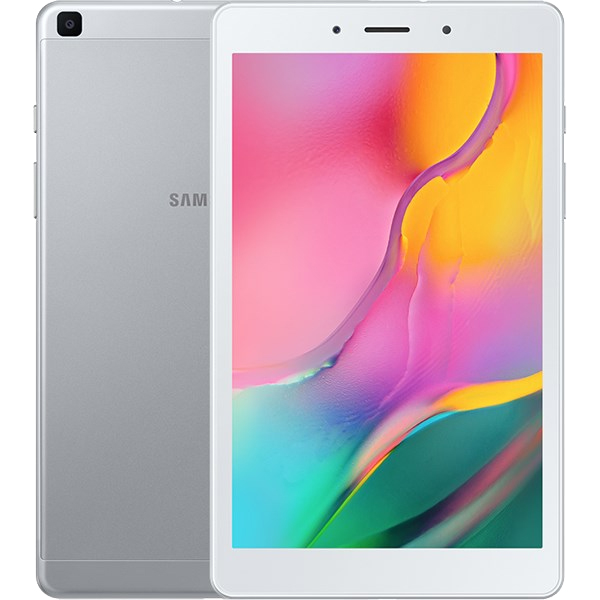 Samsung Galaxy Tab A8 8″ T295 (2019)
Chiếc tablet có đủ làm bạn ưng ý để rinh về chưa?
The post Máy tính bảng rẻ nhất của Samsung đang giảm tiền trăm đó, đừng bỏ lỡ appeared first on Cong Nghe So.  |
.png)
.png)
.jpg)
.png)


| You are subscribed to email updates from Cong Nghe So. To stop receiving these emails, you may unsubscribe now. | Email delivery powered by Google |
| Google, 1600 Amphitheatre Parkway, Mountain View, CA 94043, United States | |
0 nhận xét:
Đăng nhận xét