Chạy bộ để vẽ hình trâu, rùa trên bản đồ Hà Nội |
- Chạy bộ để vẽ hình trâu, rùa trên bản đồ Hà Nội
- AIA Việt Nam và Tiki bất ngờ hợp tác cung cấp dịch vụ bảo hiểm
- Apple để lộ thông tin quan trọng, sẽ không có bất kỳ mẫu iPhone 12S nào ra mắt năm nay
- Cổ phiếu FPT, FPT Telecom, Thế Giới Di Động lập đỉnh lịch sửicon0
- MobiFone Eoffice – công cụ quản lý doanh nghiệp thời Covid-19 cho doanh nghiệpicon0
- 11 lý do nên mua Macbook thay vì Laptop Windows
- Cách đổi giao diện Windows 10 thành Windows 11 cực đẹp
- Cách thay đổi font chữ mặc định trong Word
- Thực hư tính năng giới hạn bình luận Facebook đang gây xôn xaoicon0
- Apple Music đang thiếu một mảnh ghép quan trọng: iPod
| Chạy bộ để vẽ hình trâu, rùa trên bản đồ Hà Nội Posted: 06 Jul 2021 09:49 AM PDT Sử dụng app trên điện thoại, một nhân viên công sở tại Hà Nội đã chạy bộ để “vẽ” thành những hình ảnh ấn tượng. Chia sẻ với Zing, Đăng Việt, nhân viên pháp chế tại Hà Nội cho biết bản thân có sở thích chạy bộ để vẽ hình thông qua Strava. Đây là ứng dụng theo dõi các hoạt động thể chất như chạy bộ hoặc đạp xe. Đoạn đường đã đi qua của người dùng sẽ được tô cam trên bản đồ. Tận dụng tính năng này, anh Việt đã chạy bộ trên đường phố Hà Nội để tạo ra nhiều hình ảnh khác nhau, nét vẽ cũng là những đoạn đường đã chạy. "Trước khi chạy, tôi vẽ trước hình mong muốn trên điện thoại, sau đó dùng app bản đồ để kiểm tra đoạn đường và đo khoảng cách. Trong lúc chạy, tôi thường xuyên bật điện thoại để nhìn bản đồ trên Strava, đảm bảo không chạy nhầm đường", anh Việt cho biết những bức hình được hoàn tất trong ngày, không tạm dừng lâu bởi app sẽ tắt và buộc người dùng chạy lại từ đầu.
"Từ thành quả đầu tiên, tôi cảm thấy hứng thú với hoạt động nên tự tạo thêm nhiều hình khác, đến nay đã được 19 hình", anh Việt chia sẻ với những hình có đường chạy dài, anh thường dậy sớm, chạy từ 3h sáng và hoàn thành lúc 10-11h. Trong khi đó, những hình đơn giản hơn sẽ chạy từ 4h30 hoặc 5h30 sáng, mất 3 tiếng để “vẽ” xong. Trong những hình ảnh được anh Việt chia sẻ, một số hình như con rùa, trâu có đường chạy khoảng 20 km. Các ảnh đơn giản như lá cờ ngôi sao, gà con có khoảng cách 10 km. Những hình phức tạp như đại bàng và hổ mang, Phật thiền dưới cây Bồ Đề, đường chạy có độ dài từ 30-40 km. "Do đã ‘vẽ’ tương đối nhiều, những hình sau này tôi hoàn tất nhanh hơn so với lúc mới tải app. Trong quá trình chạy sẽ kết hợp đi bộ, nghỉ ngơi để dò bản đồ, xử lý những đoạn đường khó vẽ", anh Việt cho biết. Câu chuyện về sở thích chạy để vẽ hình được anh Việt chia sẻ trong một nhóm đam mê chạy bộ, thu hút hàng nghìn lượt tương tác. "Quá sáng tạo", "Họa sĩ chân siêu nhân", "Nghệ sĩ chạy bộ", là những bình luận của người dùng dưới bài đăng của anh Việt. Sau khi chia sẻ câu chuyện, nhiều người đã liên hệ anh để gia nhập nhóm chạy bộ. Trong bài đăng, anh Việt cho biết anh mới chạy bộ từ cuối năm 2020. Do không có thời gian gia nhập các nhóm và tìm bạn chạy cùng, anh Việt thấy nản và nhanh chán. Sau khi tải app theo dõi đường, anh Việt đã chạy bộ thường xuyên hơn.
"Ban đầu tôi chạy một mình, sau đó được các anh chị cùng sở thích mời vào nhóm. Đến ngày chạy, tôi thường rủ mọi người tham gia cùng", anh Việt cho biết. Thời gian gần đây, do tình hình dịch phức tạp nên anh Việt thường chạy một mình, không thường rủ nhiều người và cũng chạy sớm hơn. "Giãn cách xã hội giúp tôi có thêm thời gian tạo những hình mới. Tôi cũng chạy sớm hơn bình thường, từ 3h sáng để hoàn tất trước 7h", anh Việt chia sẻ sở thích này giúp anh duy trì việc chạy bộ để nâng cao sức khỏe, đồng thời khám phá đường phố Hà Nội. Năm 2019, một người dùng Reddit tên Lenny Maughan cũng thú hút sự chú ý khi dùng app chạy bộ để vẽ chân dung họa sĩ Frida Kahlo. Anh thường xuyên sử dụng app này để vẽ hình như con mèo, TV, bàn chân… nhờ chạy quanh đường phố San Francisco (Mỹ). Theo Maughan, anh phải chuẩn bị kỹ, chạy cẩn thận bởi nếu chạy sai, tác phẩm sẽ hỏng. Ứng dụng chạy bộ vẽ hình Việt Nam Hà Nội chạy bộ vẽ hình ứng dụng smartphone Internet thể thao app chạy bộ Xem Chi Tiết Ở Đây >>> The post Chạy bộ để vẽ hình trâu, rùa trên bản đồ Hà Nội appeared first on Top Thu Thuat.  This posting includes an audio/video/photo media file: Download Now | ||||||||||||
| AIA Việt Nam và Tiki bất ngờ hợp tác cung cấp dịch vụ bảo hiểm Posted: 06 Jul 2021 08:24 AM PDT Lần đầu tiên, công ty bảo hiểm và sàn thương mại điện tử ở Việt Nam bắt tay cung cấp các sản phẩm bảo hiểm đến tay người dùng. Công ty bảo hiểm nhân thọ AIA Việt Nam (AIA Việt Nam) và Công ty cổ phần Tiki vừa tuyên bố thỏa thuận thiết lập mối quan hệ hợp tác toàn diện có thời hạn trong 10 năm. Đây là lần đầu tiên một doanh nghiệp cung cấp giải pháp bảo hiểm và một nền tảng thương mại điện tử hàng đầu ở Việt Nam bắt tay hợp tác. Theo các điều khoản trong thỏa thuận, AIA Việt Nam sẽ trở thành đối tác độc quyền của Tiki trong việc cung cấp đến hàng triệu khách hàng của Tiki các giải pháp bảo hiểm nhân thọ và sức khỏe phù hợp. Bên cạnh đó, AIA Việt Nam và Tiki sẽ cùng hợp tác nghiên cứu và triển khai các giải pháp đáp ứng nhu cầu tài chính ngày càng lớn của người Việt.
“Sự hợp tác đặc biệt chưa có tiền lệ tại Việt Nam giữa AIA Việt Nam và Tiki hứa hẹn mở ra một kỷ nguyên mới về bảo hiểm nhân thọ cá nhân”, ông Wayne Besant, Tổng giám đốc AIA Việt Nam nói. Theo Tổng giám đốc của AIA Việt Nam, hai công ty sẽ tập trung hợp tác trong ba lĩnh vực chính gồm các sản phẩm định vị phong cách sống qua kênh phân phối bảo hiểm thông minh, các sản phẩm bảo hiểm nổi bật về sức khỏe trên nền tảng kỹ thuật số và các hợp tác khác về tài chính và thương mại điện tử. Trong thời gian đầu, AIA Việt Nam sẽ cung cấp các sản phẩm định vị phong cách sống qua kênh phân phối bảo hiểm thông minh trên nền tảng Tiki. Sau đó, thông qua quan hệ đối tác với Tiki, AIA dự định cung cấp các sản phẩm phù hợp với từng giai đoạn cuộc sống của khách hàng. Từ phía sàn thương mại điện tử Tiki, ông Trần Ngọc Thái Sơn – nhà sáng lập kiêm tổng giám đốc Tiki cho rằng sự hợp tác chiến lược này sẽ giúp kết hợp kinh nghiệm, chuyên môn về bảo hiểm của AIA và sự am hiểu của Tiki đối với các nhu cầu của khách hàng Việt Nam, từ đó mang lại trải nghiệm mua sắm các sản phẩm bảo hiểm trên nền tảng trực tuyến một cách đơn giản và an tâm nhất. “Bảo hiểm là một lựa chọn tuyệt vời để khách hàng có thể chăm sóc bản thân, gia đình và đồng thời góp phần xây dựng xã hội. Trở thành đối tác của AIA sẽ giúp chúng tôi hiện thực hóa tầm nhìn này, khi Tiki và AIA Việt Nam cùng hợp tác tạo ra các giải pháp về sức khỏe và bảo hiểm được cá nhân hóa cho mọi khách hàng, đáp ứng mọi nhu cầu và hoàn cảnh, mang lại trải nghiệm công nghệ số xuyên suốt trên chính nền tảng của Tiki”, ông Trần Ngọc Thái Sơn chia sẻ. AIA có mặt ở Việt Nam hơn 20 năm, hiện có gần 200 văn phòng tại hơn 50 tỉnh, thành trên cả nước và có tổng tài sản hơn 30 nghìn tỷ động. Công ty bảo hiểm này đang cơ gần 1,5 triệu khách hàng ở Việt Nam đang sử dụng các dịch vụ bảo hiểm. Tính đến tháng 5/2021, AIA Việt Nam đã chi trả gần 800 nghìn trường hợp khách hàng tham gia bảo hiểm với tổng số tiền hơn 7.150 tỷ đồng. TH
Xem Chi Tiết Ở Đây >>> The post AIA Việt Nam và Tiki bất ngờ hợp tác cung cấp dịch vụ bảo hiểm appeared first on Top Thu Thuat.  | ||||||||||||
| Apple để lộ thông tin quan trọng, sẽ không có bất kỳ mẫu iPhone 12S nào ra mắt năm nay Posted: 06 Jul 2021 06:50 AM PDT Cụ thể, sẽ không có bất kỳ chiếc iPhone 12S nào được ra mắt vì Apple đã chính thức “chốt đơn” cho cái tên iPhone 13. Giống như năm ngoái, chúng ta sẽ có tổng cộng 4 thiết bị bao gồm iPhone 13, iPhone 13 mini, iPhone 13 Pro và cao cấp nhất là iPhone 13 Pro Max. 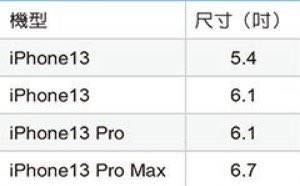 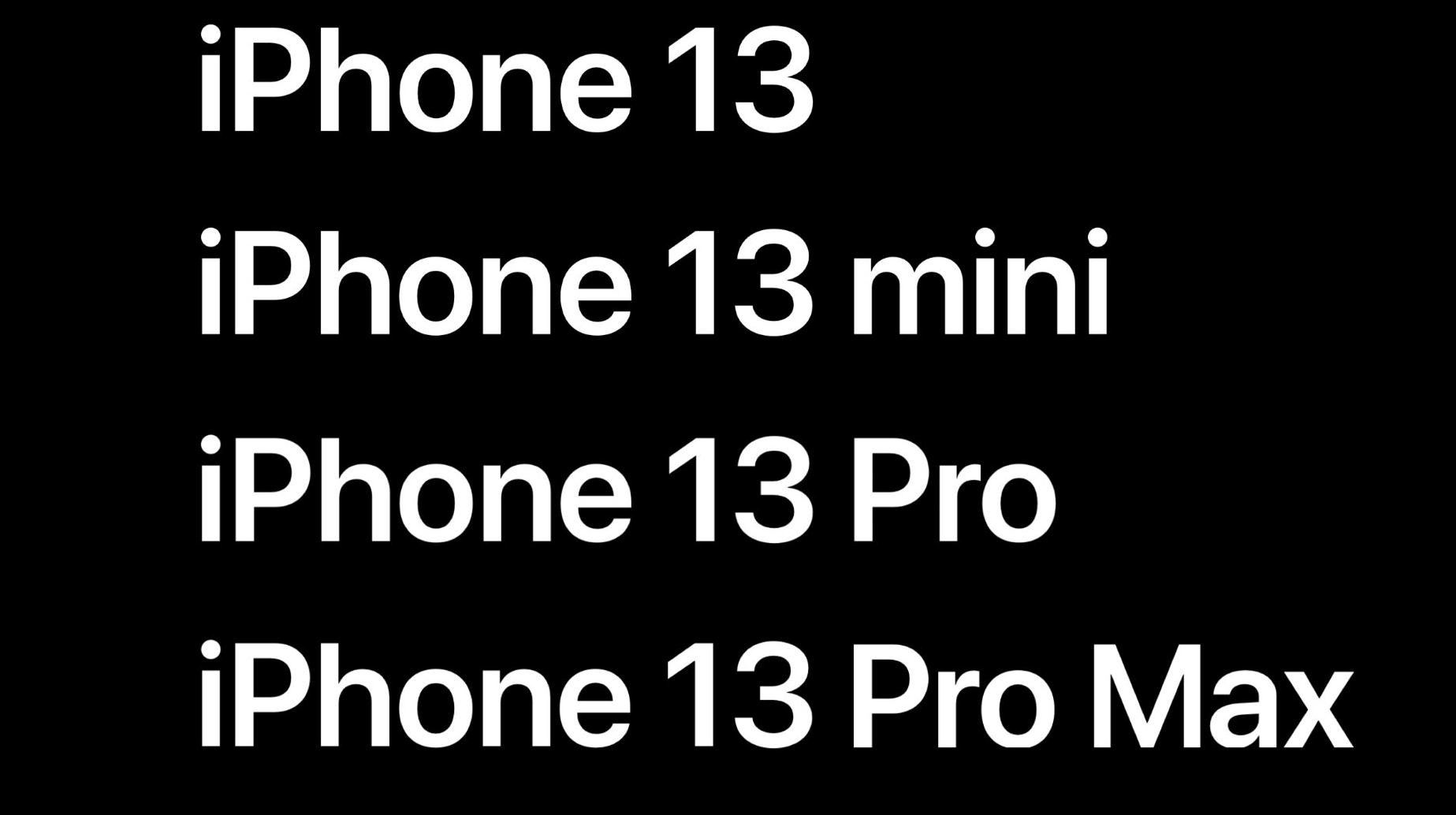 Chúng ta vẫn sẽ có đến 4 mẫu iPhone ra mắt trong năm nay Trước khi thông tin rò rỉ này được tiết lộ, đã có rất nhiều tranh cãi xung quanh việc Apple sẽ quyết định gọi mẫu iPhone của năm 2021 là gì. Vì con số 13 trong văn hoá phương Tây thường tượng trưng cho những điều không may mắn, do đó, rất nhiều iFan đã cho rằng, Tim Cook sẽ lấy cái tên iPhone 12S để thay thế. Tuy nhiên, iPhone 13 mới là cái tên được “Táo Khuyết” lựa chọn. Những iFan hệ “mê tín” có lý do cho dự đoán của mình bởi lẽ Apple thường sẽ thêm hậu tố "S" vào tên của những phiên bản nâng cấp nhẹ. Chúng ta có iPhone 6S ra mắt sau iPhone 6 một năm với chỉ một chút thay đổi về mặt hiệu năng. iPhone XS/XS Max ra mắt năm 2018 cải thiện một chút về chất lượng ảnh chụp, khắc phục lỗi sọc màn hình và tốc độ nhận diện Face ID so với người tiền nhiệm. 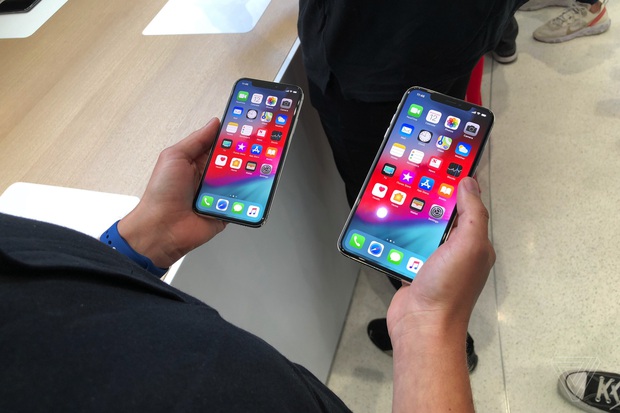 iPhone XS và XS Max là bản nâng cấp hoàn hảo của iPhone X Nhưng sau tất cả, chúng ta có ở đây iPhone 13. Sản phẩm sẽ bao gồm bộ xử lý Apple A15 hoàn toàn mới, màn hình LTPO tiết kiệm điện, đi kèm với đó là công nghệ ProMotion 120Hz, dung lượng pin cũng lớn hơn đáng kể so với người tiền nhiệm. Rất nhiều leaker cũng đồng thuận với nhau rằng, camera sẽ là một nâng cấp đáng chú ý trên cả 4 mẫu iPhone năm nay. Theo dự đoán từ các chuyên trang công nghệ lớn, iPhone 13 Series sẽ được Apple ra mắt vào ngày 14/9 tới đây cùng với AirPods 3, Apple Watch Series 7 và rất có thể là iPad mini 6 nữa. Ảnh: Internet
Xem Chi Tiết Ở Đây >>> The post Apple để lộ thông tin quan trọng, sẽ không có bất kỳ mẫu iPhone 12S nào ra mắt năm nay appeared first on Top Thu Thuat.  | ||||||||||||
| Cổ phiếu FPT, FPT Telecom, Thế Giới Di Động lập đỉnh lịch sửicon0 Posted: 06 Jul 2021 05:40 AM PDT Chốt phiên giao dịch hôm nay 5/7, tất cả các công ty công nghệ, bán lẻ công nghệ niêm yết trên sàn đều có cổ phiếu tăng điểm. Trong đó có mã tăng kịch trần, nhiều mã đạt đỉnh giá từ trước tới nay.
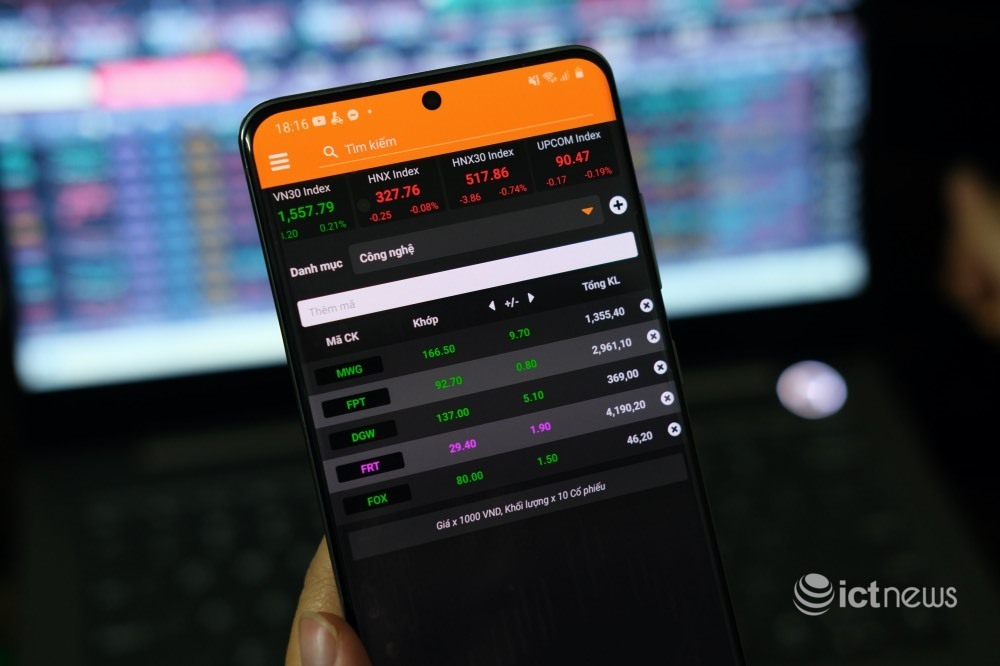
Sau đóng cửa, các sàn VN-Index, HN-Index và Upcom đều đồng loạt giảm điểm, chỉ VN30 Index tăng nhẹ. Riêng mã của các doanh nghiệp liên quan mảng công nghệ gồm FPT, FPT Retail, FPT Telecom, Digiworld, Thế Giới Di Động đều đồng loạt xanh. Cụ thể, mã FRT (Công ty bán lẻ kỹ thuật số FPT, quản lý chuỗi FPT Shop) đạt 29.400 đồng/CP, tăng đụng trần. Tổng khối lượng giao dịch mã FRT đạt hơn 4 triệu, cao nhất trong tất cả các mã trong bài. Cổ phiếu của FRT tăng đều trong hơn hai tuần gần đây và đang ở một trong những mốc cao nhất kể từ đầu năm. Mức cao nhất của mã này trong 12 tháng gần đây là 34.400 đồng/CP. Công ty mẹ của FRT là FPT ghi nhận mức tăng kỷ lục, lập đỉnh trong lịch sử với giá 92.700 đồng/CP, cao gần gấp đôi so với giá hồi đầu năm nay. Mã FPT có một năm 2021 tăng trưởng đều đặn. Mã này có giai đoạn giảm nhẹ hồi đầu tháng 6, và tăng lại hai tuần sau đó. Nhìn lại lịch sử vài năm nay, cổ phiếu của công ty ông Trương Gia Bình tăng trưởng chậm nhưng đều đặn, không bấp bênh. Một công ty khác của FPT đạt mức cổ phiếu cao nhất lịch sử là FPT Telecom. Mã FOX vừa chốt 80.000 đồng/CP sau phiên đóng cửa hôm nay. Mức này cao hơn gấp đôi so với giá thấp nhất 35.500 đồng/CP hồi tháng 7 năm ngoái. Phiên giao dịch hôm nay cũng chứng kiến Thế Giới Di Động lập đỉnh mới, với 166.500 đồng/CP. Đỉnh này cao hơn gấp đôi so với giá khoảng 70.000 đồng/CP giai đoạn này năm ngoái. Suốt năm 2021, mã MWG dao động ở tầm 130-140 ngàn đồng. Tuy nhiên trong 3 tuần gần đây, mã này tăng mạnh lên và đạt mức chênh lệch hơn 18% so với đầu tháng 6. Digiworld, công ty phân phối chủ yếu hàng công nghệ, cũng tăng 3,87% so với phiên trước, lên 137.000 đồng/CP. Trong vòng 12 tháng qua, Digiworld là trường hợp đặc biệt khi tăng trưởng thẳng đứng. Năm ngoái, mã DGW mới ở mức 37.900 đồng, sau đó bất ngờ đạt mức chênh lệch gần 100.000 đồng/CP – tương đương tăng trưởng 261%. Tất cả các công ty trong bài đều có kết quả kinh doanh quý 1/2021 tăng trưởng so với cùng kỳ. Hải Đăng  VN-Index tăng điểm, cổ phiếu công nghệ xanh đềuNgày đầu năm Tân Sửu sàn chứng khoán phủ màu xanh lạc quan, các cổ phiếu công ty liên quan lĩnh vực công nghệ đều tăng điểm. Xem Chi Tiết Ở Đây >>> The post Cổ phiếu FPT, FPT Telecom, Thế Giới Di Động lập đỉnh lịch sửicon0 appeared first on Top Thu Thuat.  | ||||||||||||
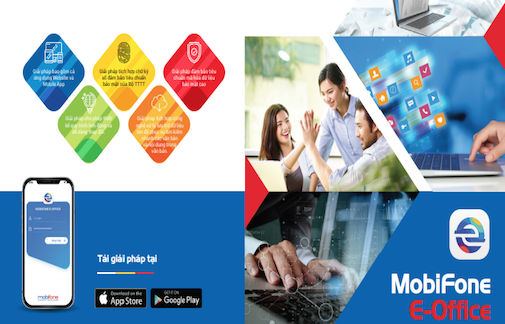
| MobiFone Eoffice – công cụ quản lý doanh nghiệp thời Covid-19 cho doanh nghiệpicon0 Posted: 06 Jul 2021 04:15 AM PDT
Năm 2021, dịch Covid-19 vẫn tiếp tục có những diễn biến phức tạp. Trong bối cảnh dịch bệnh như vậy, nhiều doanh nghiệp đã chọn hình thức làm online tại nhà cho nhân viên. Đây được xem là cách tốt nhất để phòng bệnh, bảo vệ được tài nguyên quan trọng của các công ty là nhân sự. Tuy nhiên, rào cản lớn nhất để có thể quản lý một doanh nghiệp với kiểu làm việc chính là quản trị thế nào, quy trình ra sao để không bị “nghẽn”. Điều đó đòi hỏi một sự thay đổi trong tư duy, cách làm và cả ứng dụng công nghệ vào mỗi doanh nghiệp. Hay nói cách khác, trong cái khó sẽ nảy sinh những ý tưởng hay về quản trị và tính năng hành chính, mà dù làm việc ở xa vẫn có thể giúp mọi hoạt động diễn ra trôi chảy. Công nghệ họp online, các phần mềm trao đổi trực tuyến ra đời, đã đến lúc các doanh nghiệp cần một công cụ vượt mọi giới hạn không gian và thời gian để có thể quản lý mọi việc chỉ sau một click chuột. MobiFone E-office được xem như một văn phòng điện tử thu nhỏ mà ở đó các công ty nắm bắt mọi thứ trong tầm mắt và tầm tay của mình. Nó mang đến một phong cách làm việc hoàn toàn mới cho các doanh nghiệp, khi những nội dung thực hiện và xử lý công việc đã trở nên không còn giới hạn về không gian và thời gian thực hiện. Giải pháp văn phòng điện tử MobiFone E-office giúp tổ chức, doanh nghiệp quản lý điều hành hoạt động văn phòng, các quy trình nghiệp vụ hành chính một cách hiệu quả và nhanh chóng. Với MobiFone E-office, mọi văn bản đều có thể soạn thảo, trình ký, ký CA, phát hành và chuyển tiếp online trên hệ thống. Các cá nhân chủ động theo dõi được luồng xử lý của văn bản, rút ngắn thời gian xử lý văn bản và tăng hiệu suất làm việc. Đặc biệt, phân hệ quản lý công việc giúp quản lý các công việc cá nhân và đơn vị, thực hiện giao việc, đăng ký công việc cũng như theo dõi, báo cáo tiến độ thực hiện. Công cụ này tích hợp các tính năng hành chính (phòng họp, điều xe, lịch tuần…) được phát triển hỗ trợ giải quyết các tác nghiệp hành chính trong đơn vị một cách nhanh chóng và tiện lợi cho tất cả doanh nghiệp. Đặc biệt trong bối cảnh dịch Covid-19 diễn biến phức tạp, giải pháp đã phát huy khả năng làm việc không giới hạn, giúp cho hoạt động sản xuất kinh doanh của các doanh nghiệp đảm bảo được tính liên tục, nhanh chóng. Kể từ ngày 01/04/2021, MobiFone dành tặng lên tới 06 tháng sử dụng miễn phí giải pháp MobiFone E-office cho các doanh nghiệp đăng ký mới. An Nhiên Xem Chi Tiết Ở Đây >>> The post MobiFone Eoffice – công cụ quản lý doanh nghiệp thời Covid-19 cho doanh nghiệpicon0 appeared first on Top Thu Thuat.  | ||||||||||||
| 11 lý do nên mua Macbook thay vì Laptop Windows Posted: 06 Jul 2021 03:13 AM PDT Mình là người dùng Windows vừa chuyển qua Macbook sau một thời gian sử dụng, mình gần như không sử dụng Laptop Windows nửa. Chip M1 mới nhất bổ sung thêm lý do mua máy Macbook thay vì máy tính Windows. Với việc Apple bổ sung thêm nhiều tính năng hơn cho macOS Monterey, khiến Macbook trở nên mạnh mẻ hơn. Mình không nói Macbook là máy tính tốt nhất, nhưng có 12 lý do để bạn mua máy Macbook thay vì máy tính Windows. Macbook Vs Laptop Windows: 12 lý do nên mua máy Macbook1. Apple Silicon
Đây là một trong những lý do thuyết phục nhất để mua máy Macbook thay vì Laptop Windows. Nếu bạn xem vào cuộc tranh luận giữa Macbook và PC, máy Macbook ngang bằng với các đối tác Windows về bộ vi xử lý CPU. Tuy nhiên, chip Apple M1 đã thay đổi bối cảnh bằng cách cung cấp cho máy Macbook một hiệu suất lớn hơn. Ngoài ra, silicon của Apple không chỉ về hiệu suất mà còn là các tính năng. Người dùng Macbook M1 có thể chạy các ứng dụng iPad và iOS nguyên bản, mang đến nhiều lựa chọn của iOS App Store cho macOS. Nếu không có gì, nó là một trường hợp hấp dẫn cho máy tính Apple. 2. Tuổi thọ pin
Mình đã dùng qua 5 Laptop Windows, hầu hết mọi máy đều giảm một số hiệu suất và tuổi thọ pin theo thời gian. MacBook Air M1 mới hứa hẹn có thời lượng pin lên đến 20 giờ. Máy Macbook Intel 2017, vẫn cho được hiệu suất sử dụng đến 6 đến 8 giờ. Macbook cũng nhất quán hơn về cách sử dụng vì macOS được tối ưu hóa để ít tốn tài nguyên hơn. 3. Tích hợp sẵn các ứng dụng cần thiết
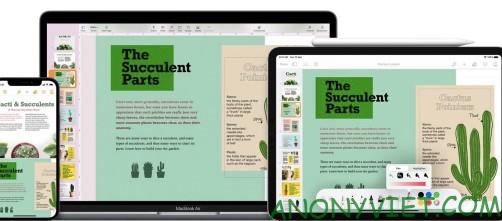
Khi mua Laptop Windows, bạn phải trả tiền riêng để có được các ứng dụng cơ bản như Microsoft Office. Các ứng dụng được tải sẵn trong Laptop Windows cũng chủ yếu là bloatware. Đến với Mac, bạn nhận được phần mềm miễn phí như Pages, Numbers và Keynote. Đây là những phần mềm tương đương MS Office của Apple và chúng hoạt động rất hiệu quả. Bạn cũng nhận được iMovie, Garage Band, một số công cụ tiện ích và thế là xong. Máy Macbook có sẵn các phần mềm và bạn có thể xóa hầu hết các ứng dụng được tải sẵn nếu muốn. 4. Hệ sinh thái Apple
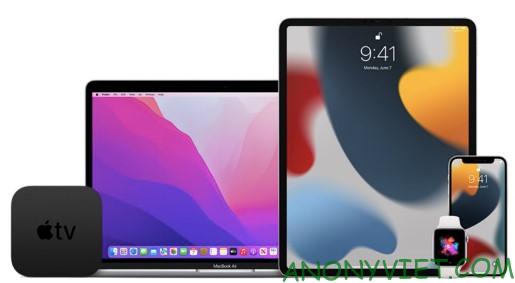
Đây là một lý do trong cuộc tranh luận giữa Macbook và PC. Bạn có thể đánh giá cao hệ sinh thái của Apple, nhưng có người lại không thích sự phụ thuộc độc quyền này. Tuy nhiên, đối với hầu hết người dùng, nó là một niềm vui khi sử dụng. Ví dụ: nếu bạn sao chép nội dung nào đó trên iPhone của mình, bạn chỉ cần dán nó vào máy Macbook bằng cách sử dụng tay. Bạn cũng nhận được AirDrop, giúp truyền tệp dễ dàng. 5. Các tính năng của macOS
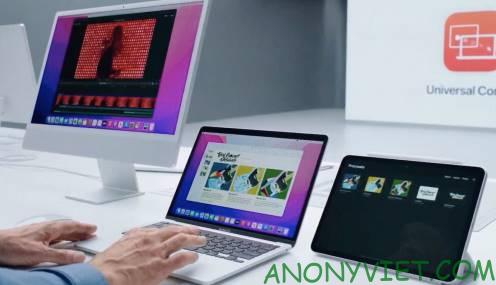
Windows 11 đã được giới thiệu nhưng chưa ra mắt chính thức. Mặt khác, Apple gần đây đã phát hành macOS Monterey trong WWDC năm 2021. MacOS mới cho phép bạn chạy hầu hết các ứng dụng iPhone và iPad. Trong số các tính năng mới của macOS , bạn có quyền kiểm soát chung. Điều đó có nghĩa là bạn có thể chỉ cần đặt iPad cạnh máy Macbook và sử dụng nó với cùng một con trỏ và bàn phím. Nó cũng có các phím tắt Siri. Đây là một số tính năng giúp sử dụng máy Macbook dễ dàng hơn và tích hợp nó với các thiết bị khác như iPad. 6. Trải nghiệm người dùng Macbook so với Laptop WindowsĐây là một sự phức tạp vì nó phụ thuộc vào cách bạn sử dụng máy. Một cuộc khảo sát năm 2019 cho biết 71% sinh viên tại Mỹ thích máy Macbook hơn Laptop Windows. Một người khác nói rằng 97% người dùng cảm thấy năng suất hơn sau khi chuyển từ Windows sang Mac. Macbook trực quan hơn và cung cấp cách tiếp cận đơn giản và gọn gàng hơn. Ngoài ra, hầu hết các ứng dụng và phần mềm cần thiết đều có sẵn cho Mac. Vì vậy, nếu bạn đang muốn tham gia vào hệ sinh thái của Apple, bạn có thể bắt đầu với máy Mac. 7. Quyền riêng tư và bảo mậtMáy tính của Apple khá tệ khi nói đến quyền riêng tư và bảo mật. Các tính năng bảo mật mới nhất của Apple bao gồm iCloud + Private Relay , Hide My Email và Mail Privacy Protection. Windows đã bị nhiều chuyên gia chỉ trích vì các chính sách thu thập dữ liệu. Về mặt bảo mật, cả hai máy đều ngang nhau miễn là bạn cài đặt từ các nguồn đáng tin cậy. Bảo mật khi Online cũng tốt hơn trên máy Mac. Trong khi bạn có thể chọn bất kỳ trình duyệt web nào bạn thích, macOS đi kèm với Safari, thân thiện với quyền riêng tư và với macOS Monterey, bạn nhận được Apple Private Relay như một VPN tích hợp sẵn với Safari. Đặc biệt mã độc trên Macbook cũng ít hơn trên Windows, do đó bạn cũng không phải nôm nốp lo sợ bị virus như trên Windows. 8. Cập nhật Macbook ít hơn WindowsMacbook không tung ra bản cập nhật thường xuyên như Windows. Đa số người dùng Windows thường tìm cách tắt Auto Update, nhưng với Macbook thì không. Các bản cập nhật macOS không ảnh hưởng nhiều đến hiệu suất hoặc tuổi thọ pin của hệ thống và chúng tương đối ổn định hơn so với các bản cập nhật Window. Apple cũng giới thiệu các bản cập nhật mới hàng năm, điều này thường dẫn đến trải nghiệm người dùng tốt hơn. Ngoài ra, máy Macbook sẽ không buộc bạn cập nhật khi bạn tắt máy. 9. Bạn có thể chạy Windows trên máy Mac
Bạn có thể không bao giờ làm điều đó, nhưng thật tốt khi biết bạn có thể làm điều đó mà không vi phạm bảo hành của máy Mac. Có một số cách để chạy Windows trên máy Macbook của bạn. Bạn có thể sử dụng virtual box, dual boot trên Macbook của mình hoặc sử dụng CrossOver. Vì vậy, nếu bạn không hài lòng với macOS hoặc chỉ muốn có cả macOS và Windows, bạn có thể làm điều đó trên máy Mac. 10. Hỗ trợ khách hàngBản thân việc mua một chiếc máy Macbook là một trải nghiệm. Các Apple Store sắp xếp mọi thứ, từ mua hàng để thiết lập và sau bán hàng. Đó là một trong những lý do mạnh mẽ nhất để mua máy Macbook thay vì PC chạy Windows. Cho dù bạn gặp sự cố với macOS hay bạn cần sửa chữa máy Mac, chỉ cần đến trung tâm dịch vụ của Apple là xong. Các trung tâm dịch vụ và hỗ trợ theo cuộc gọi của Apple hoạt động hiệu quả và hầu hết các yêu cầu đều được giải quyết nhanh chóng. 11. Bán lại vẫn có giá caoMáy Macbook đã qua sử dụng được bán với giá tốt hơn vì chúng được cập nhật phần mềm và bảo mật trong hơn 5 năm, điều này thật tuyệt. Ngoài ra, có ít khả năng người dùng giả mạo chúng hơn. Trang hỗ trợ của Apple dành cho các thiết bị cũ hỗ trợ dịch vụ và thay phụ tùng trong thời gian 7 năm kể từ ngày sản xuất. Điều đó có nghĩa là nếu một máy Macbook cũ bị hỏng, bạn có thể nhận được các bộ phận chính hãng để sửa chữa nó. Sản phẩm của Apple khi bán lại luôn có giá cao hơn các hãng khác. Bạn cũng có thể cân nhắc mua một máy Macbook đã qua sử dụng vì chúng chỉ mất đi ít chức năng. Laptop Windows cũng có giá tốt, nhưng danh tiếng của Apple giúp giá trị bán lại cao hơn. Có nên mua máy Macbook thay cho PC không?Mặc dù 11 lý do trên có lợi cho Macbook nhưng có một số thứ mà Windows làm tốt hơn Mac. Đa số người dùng chọn Windows nếu bạn nhìn vào hiệu quả chi phí và khả năng chơi game. Mình cũng đã có bài phân tích 11 lý do nên mua Laptop Windows thay vì Macbook. Windows cung cấp rất nhiều lựa chọn phần cứng với mọi mức giá. Bạn có thể mua một Laptop Windows với giá khoảng 10 triệu đồng, nhưng với Macbook bạn cần tầm 20 triệu đồng. Thiết bị Windows cũng có khả năng tùy biến cao và tốt hơn cho các game thủ. Ngoài ra còn có rất nhiều phần mềm miễn phí có sẵn cho Windows, nhưng chất lượng không phải lúc nào cũng ở mức tốt nhất. Màn hình của Macbook rất thích hợp cho cho các nhà thiết kế đồ họa vì màu màn hình rất thật. Nếu bạn là Desinger hoặc Coder, Quản trị mạng thì có thể cân nhắc mua Macbook để sử dụng. Nếu bạn là nhân viên văn phòng hoặc game thủ thì nên mua Windows. Xem Chi Tiết Ở Đây >>> The post 11 lý do nên mua Macbook thay vì Laptop Windows appeared first on Top Thu Thuat.  | ||||||||||||
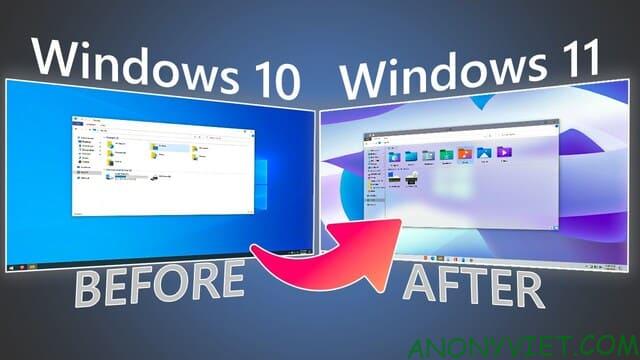
| Cách đổi giao diện Windows 10 thành Windows 11 cực đẹp Posted: 06 Jul 2021 02:12 AM PDT Không giống như những gì Microsoft đã tuyên bố vào năm 2015, Windows 10 không phải là "phiên bản cuối cùng của Windows". Windows 11 sắp ra mắt và ngoài một bộ sưu tập các tính năng mới, nó cũng sẽ có một giao diện được tinh chỉnh nhiều. Hôm nay mình sẽ hướng dẫn bạn đổi giao diện Windows 10 thành Windows 11 mà không cần phải cài Windows 11.
Mình biết là đã có nhiều người tải Windows 11 về để trải nghiệm giao diện windows mới. Tuy nhiên, bạn không cần phải tải xuống phiên bản Windows 11 bị rò rỉ, không ổn định và không được hỗ trợ để tận hưởng giao diện mới. Thay vào đó, mình sẽ hướng dẫn các bạn biến Windows 10 thành Windows 11 trong bài viết này. Cách đổi giao diện Windows 10 thành Windows 11Tạo giao diện mớiWindows 11 bao gồm một loạt các tinh chỉnh mới liên quan đến giao diện. Chúng làm cho hệ điều hành tiếp theo của Microsoft trông gọn gàng và đẹp hơn Windows 10. Bạn cũng có thể thay đổi hình nền sang windows 11 nhưng nó cũng chỉ thay đổi hình nền thôi. Mặc dù không thể biến windows 10 thành windows 11 hoàn toàn, nhưng việc tinh chỉnh một số yếu tố giao diện cũng có thể mang lại cho chúng ta trải nghiệm chân thật hơn. Các yếu tố đó là:
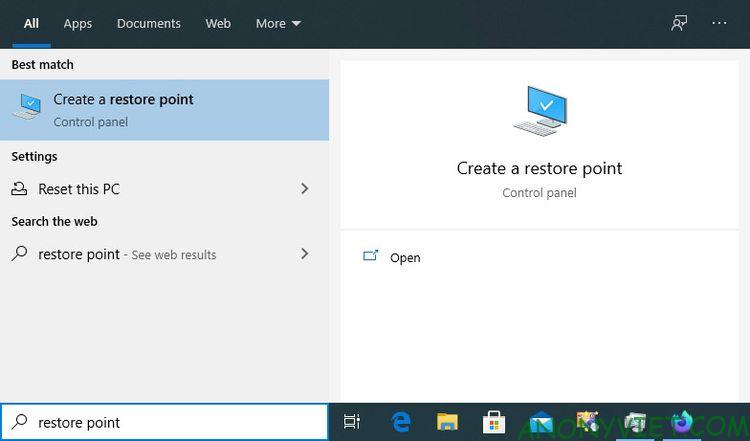
Lưu ý về khả năng tương thích: Các công cụ mình đang sử dụng sẽ tương thích với Windows 10 Builds 1903-21H1. Do đó, bạn nên tránh thử các công cụ này trên các phiên bản Windows 10 khác, vì chúng có thể làm hư hại hệ điều hành của bạn. Mình khuyên bạn nên sao lưu hệ điều hành của mình trước khi sử dụng các công cụ dưới đây, ngay cả khi bạn đang sử dụng phiên bản tương thích. Hãy sao lưu toàn bộ, hoặc ít nhất, tạo một điểm khôi phục hệ thống trước khi bắt đầu.
Thay đổi theme và icon của Windows 10 thành Windows 11Theo mặc định, Windows 10 chỉ có một số theme, với các biến thể sáng và tối cho hai trong số đó. Bạn có thể tải nhiều theme hơn từ Microsoft Store, nhưng chúng thường không đẹp bằng theme trên các trang web như DeviantArt. Tuy nhiên, Windows 10 không cho phép bạn cài đặt các chủ đề như vậy trừ khi bạn sử dụng phần mềm thứ 3. Hai phần mềm UltraUXThemePatcher và SecureUxTheme sẽ giúp bạn thực hiện việc đó. Trong bài viết này, mình sẽ sử dụng SecureUxTheme vì nó mới hơn và an toàn hơn. Truy cập trang GitHub của SecureUxTheme, cuộn xuống phần Download và tải xuống bản Latest release.
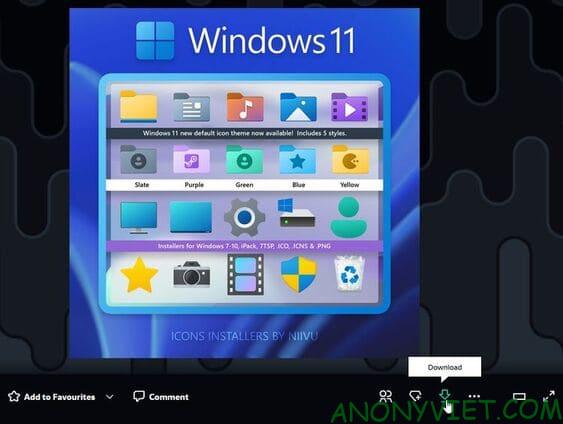
Tạo tài khoản tại trang web của DeviantArt để tải theme. Sau đó, tải xuống theme Windows 11 for Windows 10 của niivu. Để dễ sử dụng, hãy tạo một thư mục mới với tên như "Win11_theme" và lưu tất cả các tệp chúng ta sẽ sử dụng ở đó. Hãy truy cập DeviantArt và tải xuống iivu's Windows 11 Icon Theme và lưu nó vào thư mục "Win11_theme".
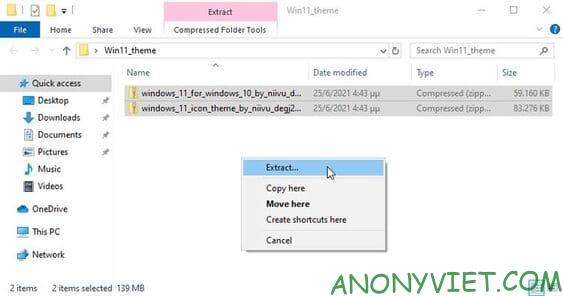
Giải nén cả hai file vào thư mục mới tạo.
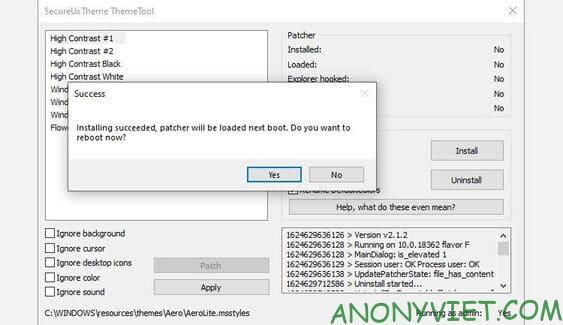
Đáng tiếc là SecureUxTheme chỉ hỗ trợ các windows theme, không hỗ trợ icon. Vì vậy, bạn sẽ cần một công cụ khác làm việc đó, và một trong những công cụ phổ biến nhất là 7TSP (viết tắt của Seven Theme Source Patcher). Bạn cũng sẽ tìm thấy nó tại DeviantArt. Mở thư mục "Win11_theme". Tiếp theo, nhấp chuột phải vào file SecureUxTheme chọn Run as Administrator. Để mọi thứ như hiện tại và nhấp vào Install ở bên phải. Tiếp theo chọn "Yes" để khởi động lại PC.
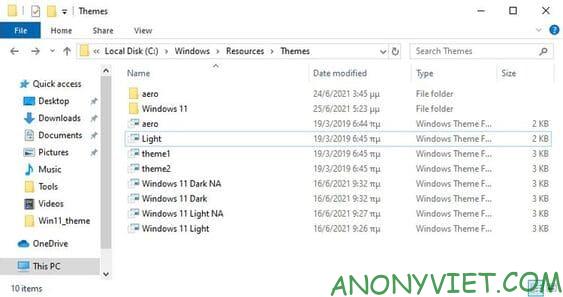
Sau khi khởi động lại, hãy quay lại thư mục "Win11_theme". Bên trong thư mục của theme, bạn sẽ tìm thấy thư mục Windows 10 Themes, trong đó gồm 2 folder là 2 phiên bản theme khác nhau. Một bản kèm taskbar thông thường và bản còn lại có taskbar dày. Sao chép mọi file bên trong phiên bản bạn thích (nhấn CTRL + A và CTRL + C). Tiếp theo, dán tất cả file đó vào đường dẫn C:WindowsResourcesThemes.
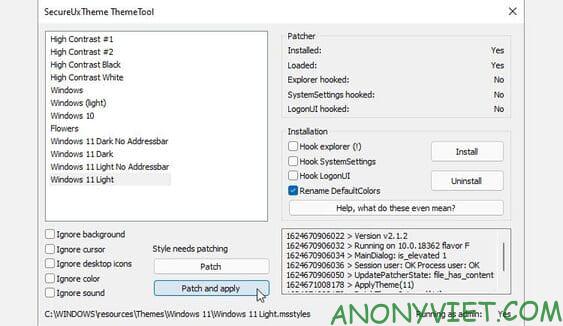
Chạy lại SecureUxTheme bằng admin và lần này bạn sẽ thấy theme mới mà bạn đã thêm vào. Chọn biến thể bạn thích (dark hoặc light, có hoặc không có thanh địa chỉ – address bar). Chọn Patch and apply để sử dụng theme đã chọn.
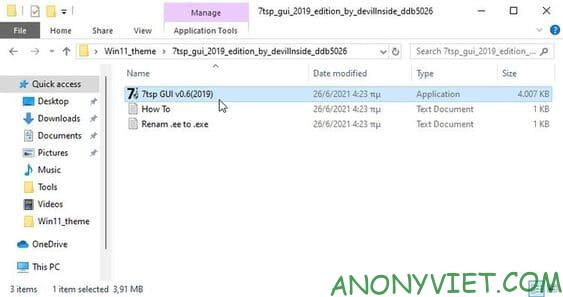
Màn hình của bạn sẽ khóa trong vài giây và Windows sẽ nhắc bạn đợi trong khi theme mới được áp dụng. Khi hoàn thành, theme mới sẽ được sử dụng trên tất cả các cửa sổ. Bây giờ bạn có thể đóng SecureUxTheme. Giải nén 7TSP và chọn file có đuôi "ee", nhấn F2 để đổi tên và thêm dấu "x" giữa "ee" để chuyển đuôi file thành "exe" và mở file đã đổi tên lên.
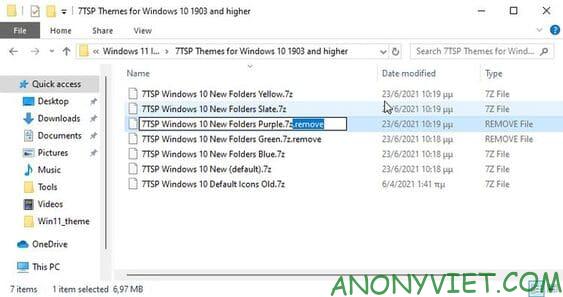
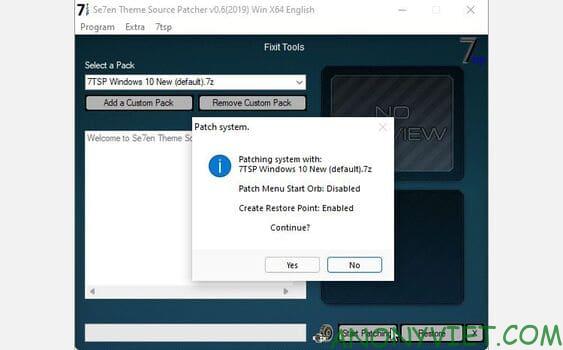
Truy cập thư mục "7TSP Themes for Windows 10 1903 and higher". Có nhiều biến thể khác nhau của theme icon. Nhưng để sử dụng, bạn cần xóa đuôi ".remove", bao gồm cả dấu chấm. Quay lại 7TSP và nhấp vào Add a Custom Pack. Chọn theme icon bạn muốn cài đặt và nhấp vào Start Patching (ở dưới cùng bên phải).
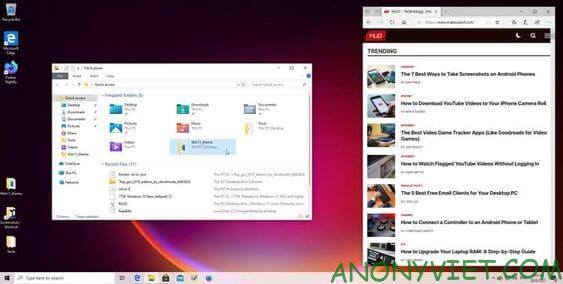
Cuối cùng, khởi động lại máy tính để áp dụng các thay đổi. Một bản lai căn bản giữa Windows 10 và Windows 11 đã xuất hiện rồi đó. Nhưng chúng ta còn có thể làm tốt hơn nữa.
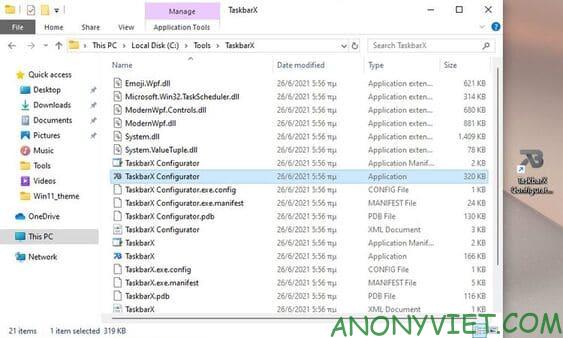
Căn giữa icon trên taskbarĐể căn giữa icon trên thanh taskbar, mình sẽ sử dụng phần mềm TaskbarX. Tải xuống phiên bản "portable" của TaskbarX. Phần mềm sẽ không cần cài đặt, vì vậy bạn có thể giải nén thư mục vừa tải xuống và tạo shortcut TaskbarX Configurator trên Desktop.
Chạy TaskbarX Configurator và nhấp vào Apply để sử dụng các giá trị mặc định của phần mềm. Các icon sẽ được căn giữa trên Taskbar. Tuy nhiên, không giống như trên Windows 11, nút Start và khay hệ thống sẽ vẫn được đặt ở ngoài cùng của taskbar. Nếu muốn, bạn có thể thay đổi các tùy chọn của TaskbarX theo ý thích. Ví dụ: thay đổi màu sắc taskbar, căn trái hoặc phải icons,… Lưu ý: Phiên bản mới nhất của TaskbarX, 1.7.0.0 tại thời điểm viết bài, không hoạt động như mong đợi. Các icons trên taskbar Windows 10 vẫn giữ nguyên vị trí. Phiên bản 1.6.9.0 hoạt động tốt hơn nên mình khuyên các bạn dùng bản này. Tùy chỉnh giao diện mới cho Windows 10Các chỉnh sửa trên sẽ biến Windows 10 giống Windows 11 hơn. Nó không hoàn toàn giống Windows 11, nhưng cũng mang đến cho bạn cảm giác mới lạ hơn. Bạn cũng trang trí thêm giao diện mới bằng Rainmeter. Xem Chi Tiết Ở Đây >>> The post Cách đổi giao diện Windows 10 thành Windows 11 cực đẹp appeared first on Top Thu Thuat.  | ||||||||||||
| Cách thay đổi font chữ mặc định trong Word Posted: 06 Jul 2021 12:39 AM PDT Word là một ứng dụng mạnh mẽ, nhưng giao diện cấu hình lại không trực quan cho lắm. Bạn có thể dễ dàng thay đổi font chữ trong Word, nhưng mỗi lần bạn tạo tài liệu mới thì font chữ lại quay về font mặc định. Vậy nên, trong bài viết này, mình sẽ hướng dẫn các bạn cách thay đổi font chữ mặc định trong Microsoft Word nhé.
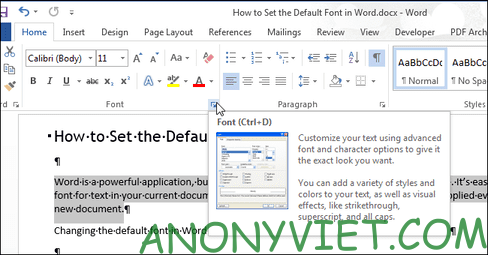
Cách thay đổi font chữ mặc định trong WordMở hoặc tạo tài liệu Word mới. Chọn văn bản và nhấp vào nút mũi tên kế bên chữ "Font" trong phần "Font" của tab "Home".
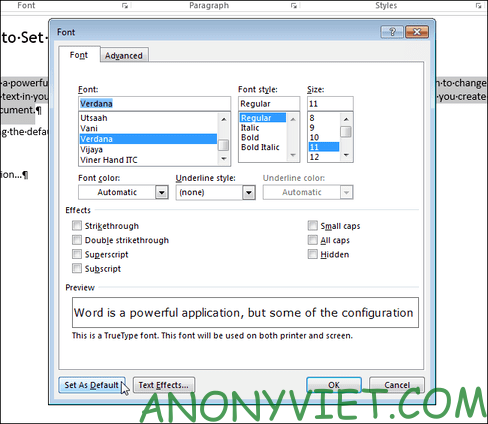
Trên hộp thoại "Font", chọn font chữ bạn muốn đặt làm mặc định trong danh sách "Font" và nhấp vào nút "Set As Default".
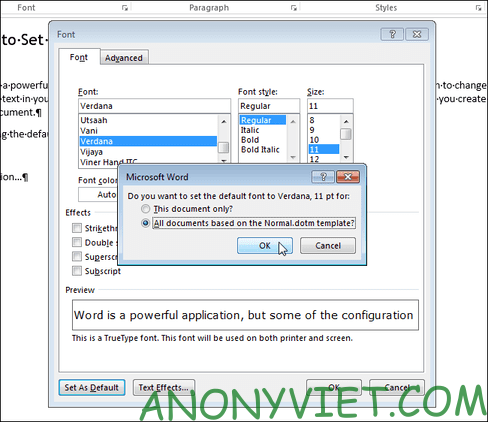
Một hộp thoại sẽ hỏi bạn sẽ đặt font chữ mặc định chỉ cho tài liệu hiện tại hay cho tất cả các tài liệu khác. Chọn "All documents based on the Normal.dotm template" và nhấn "OK".
LƯU Ý: Font chữ mặc định mới chỉ được lưu vào template hiện đang được sử dụng. Các tài liệu hiện có sẽ không bị thay đổi trong lần mở tiếp theo. Đối với văn bản tại Việt Nam, bạn nên để theo thông số: Times new Roman và cỡ chữ 13 hoặc 14, để sau này soạn văn bản khỏi phải chỉnh sửa nhiều. Nếu bạn có một template tùy chỉnh được áp dụng cho tài liệu hiện tại, font chữ mặc định sẽ được lưu trong template đó chứ không phải trong template khác. Cách dễ nhất để thay đổi font chữ mặc định trong mẫu khác là tạo một tài liệu mới và sau đó làm theo các bước trong bài viết này. Vậy là các bạn đã thay đổi font chữ mặc định trong Microsoft Word thành công rồi đó. Giờ đây, bạn không cần phải thay đổi font chữ nữa. Tất cả những gì bạn cần làm là mở Word và làm việc mà không cần lo lắng về vấn đề font chữ nữa. Ngoài ra, bạn cũng có thể đính kèm virus vào file word tại đây. Xem Chi Tiết Ở Đây >>> The post Cách thay đổi font chữ mặc định trong Word appeared first on Top Thu Thuat.  | ||||||||||||
| Thực hư tính năng giới hạn bình luận Facebook đang gây xôn xaoicon0 Posted: 05 Jul 2021 10:59 PM PDT
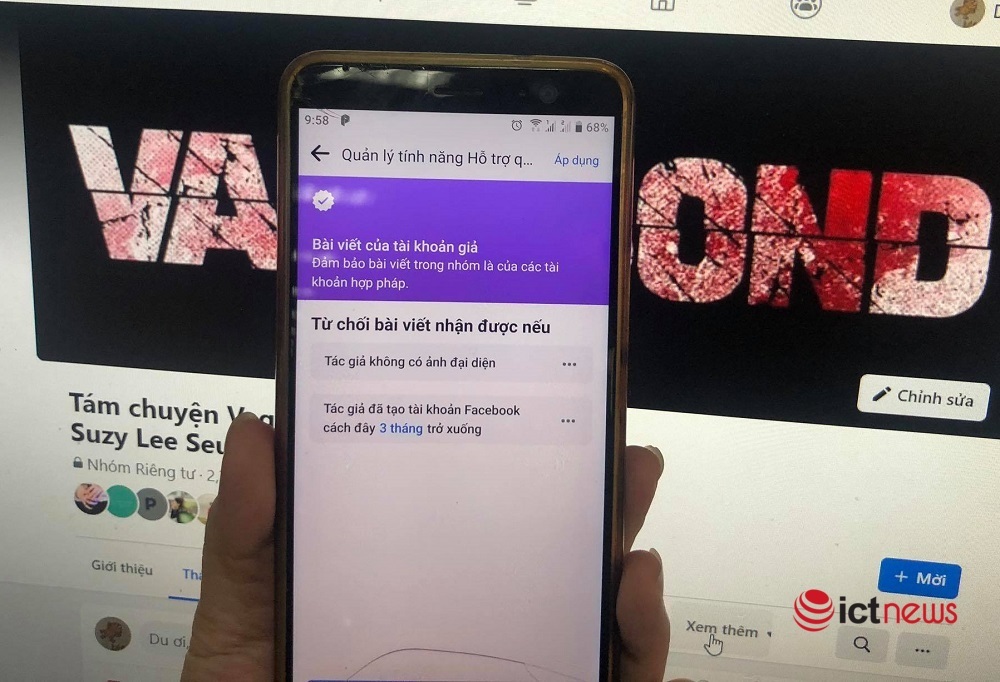
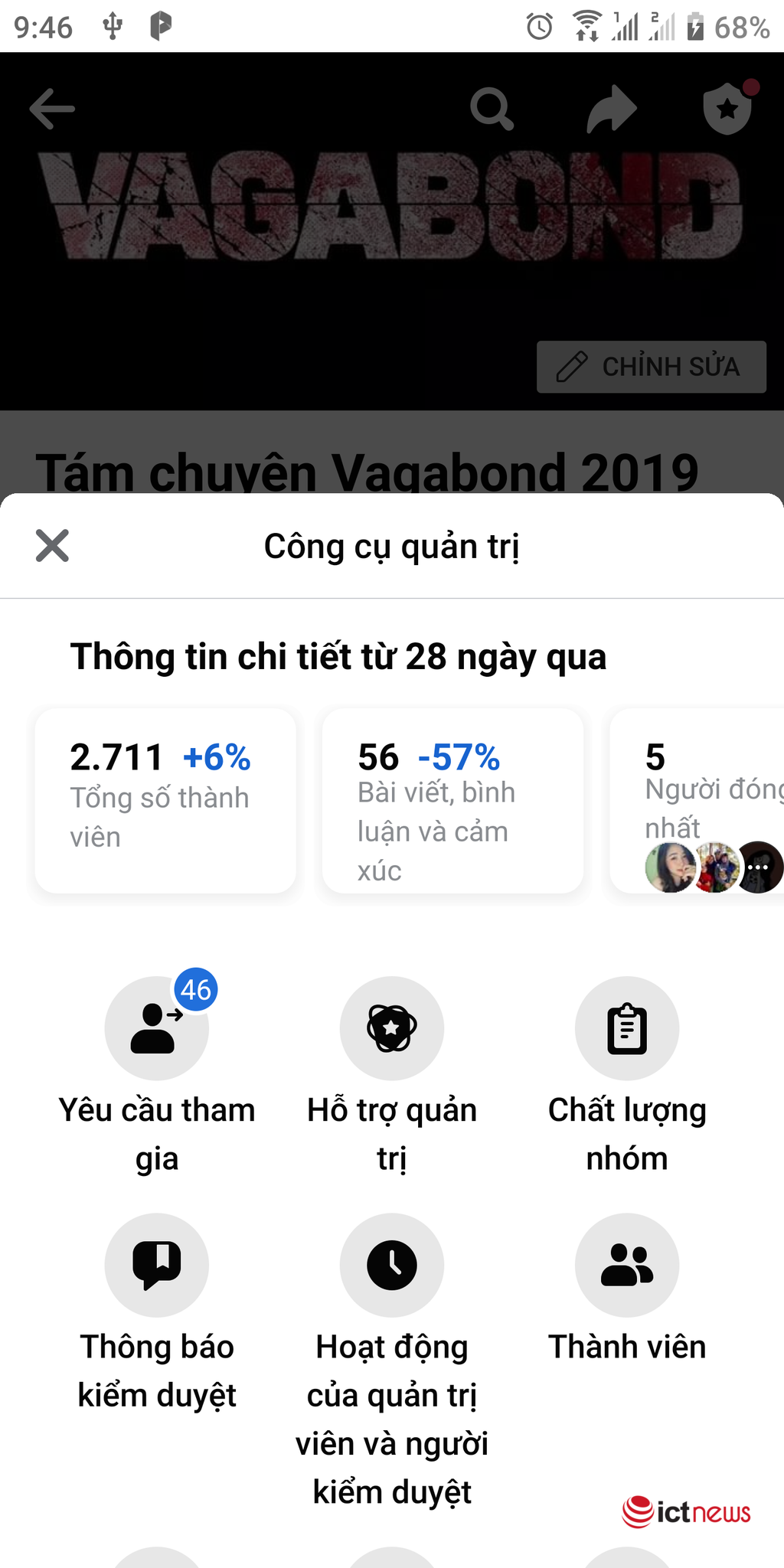
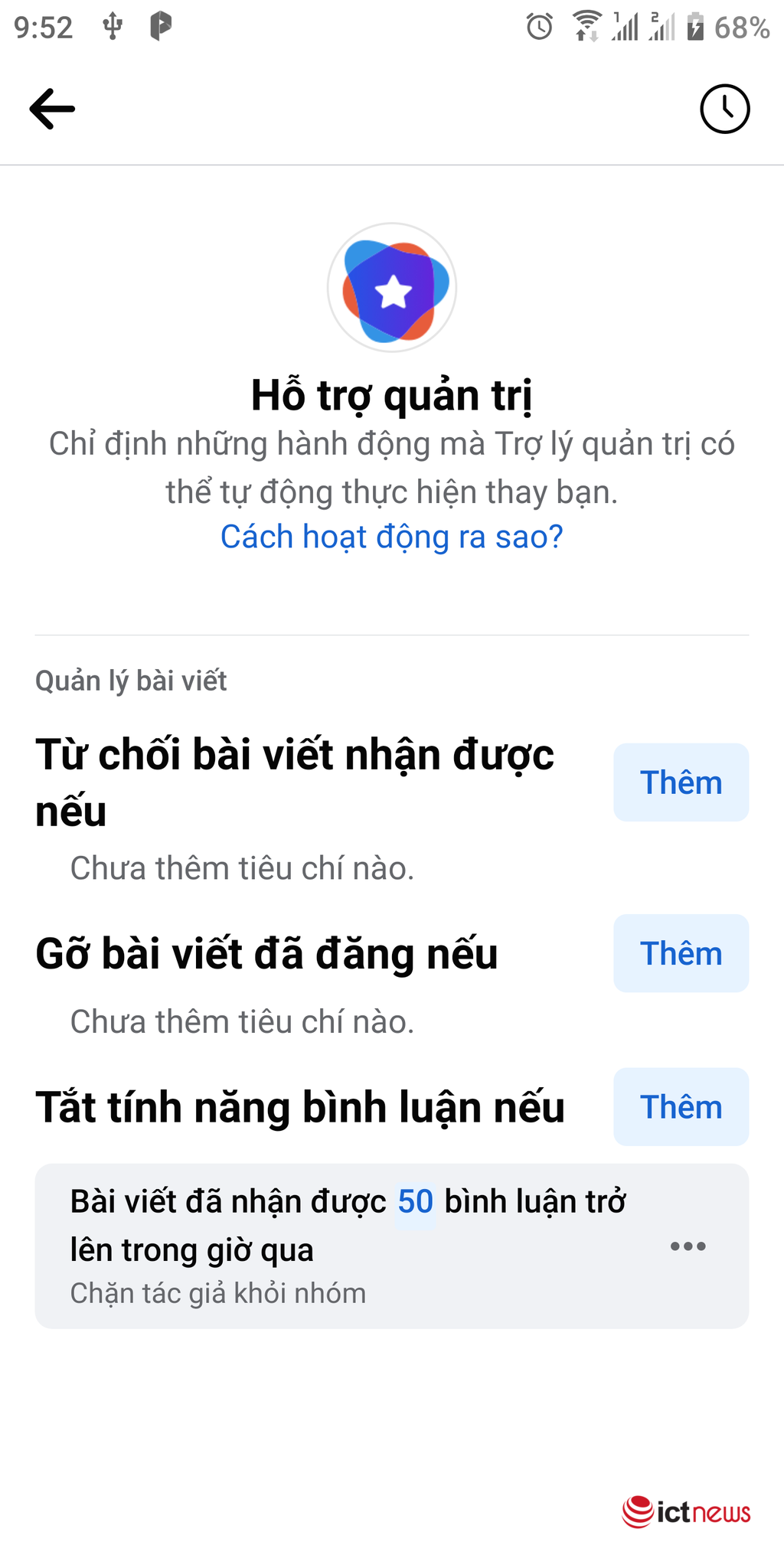
Những ngày gần đây, người dùng Facebook Việt Nam chia sẻ thông tin và ảnh chụp màn hình công cụ hạn chế bình luận với một số đối tượng nhất định. Chẳng hạn, những tài khoản không có ảnh đại diện, mới mở, bình luận chứa từ khóa hay spam quảng cáo sẽ không thể tham gia bình luận. Nhiều người kỳ vọng tính năng sẽ ngăn chặn tình trạng nick ảo, spam link hay bình luận kích động, xúc phạm đang hoành hành trên Facebook. Thực chất, đây chính là công cụ và tính năng mới để quản trị viên Nhóm (Group) hỗ trợ cộng đồng. Theo mạng xã hội, các công cụ quản trị mới là kết quả trực tiếp từ đóng góp của cộng đồng quản trị viên trên Facebook. Các tính năng mới bao gồm: Trang chủ dành cho quản trị viên, Công cụ hỗ trợ kiểm duyệt cuộc trò chuyện và xung đột tiềm ẩn trong nhóm, Cách thức mới để quản trị viên nuôi dưỡng văn hóa cộng đồng. Như vậy, tính năng mới chỉ áp dụng cho quản trị viên trong các Nhóm (Group), không dành cho tài khoản thông thường. Nếu muốn hạn chế người dùng và bình luận trên trang cá nhân, bạn truy cập vào mục Cài đặt > Quyền riêng tư để thiết lập. Trong số này, đáng chú ý nhất là Công cụ hỗ trợ kiểm duyệt cuộc trò chuyện và xung đột tiềm ẩn trong nhóm. Trước làn sóng tin giả và nội dung bạo lực, cực đoan, thù hận, Facebook đang nỗ lực giải quyết các thách thức này dưới sức ép từ nhà chức trách và người dùng toàn cầu. Quản trị viên Facebook từ nay có thêm tính năng kiểm duyệt bình luận, thông qua đó thiết lập các tiêu chí để tự động kiểm duyệt bài viết lẫn bình luận. Giờ đây, quản trị viên có quyền hạn chế những người không đủ điều kiện tham gia dựa trên một số lựa chọn, chẳng hạn thời gian mở tài khoản Facebook hay gần đây có vi phạm quy tắc nhóm không. Quản trị viên có thể thiết lập để ngăn chặn bình luận không muốn xuất hiện trong nhóm, thay vì xóa chúng sau khi đã hiển thị. Để "hạ nhiệt" các tranh cãi không đáng có, họ có thể giới hạn tần suất bình luận của một thành viên cụ thể trong nhóm, cũng như tần suất bình luận về một số bài viết mà quản trị viên chọn. Để sử dụng Công cụ quản trị Facebook mới, bạn làm theo các bước dưới đây: Bước 1: Vào Nhóm mà bạn làm Quản trị viên. Bấm vào biểu tượng chiếc khiên góc trên bên phải màn hình, chọn Hỗ trợ quản trị.
Bước 2: Trong mục này, bạn sẽ nhìn thấy các mục Từ chối bài viết nhận được nếu, Gỡ bài viết đã đăng nếu và Tắt tính năng bình luận nếu. Bên cạnh là ô Thêm để thêm tiêu chí.
Bước 3: Chẳng hạn, bấm vào Thêm bên cạnh Từ chối bài viết nhận được nếu để thêm các tiêu chí. Tại đây, bạn tiếp tục nhìn thấy các mục Bài viết spam, Bài viết của tài khoản giả, Bài viết vi phạm quy tắc nhóm, Bài viết chứa từ ngữ tục tĩu, Bài viết dựa trên hoạt động của tác giả, Bài viết chia sẻ nội dung, Bài viết có file phương tiện. Bấm Xem thêm lựa chọn để xem đầy đủ các lựa chọn mà Facebook hỗ trợ.
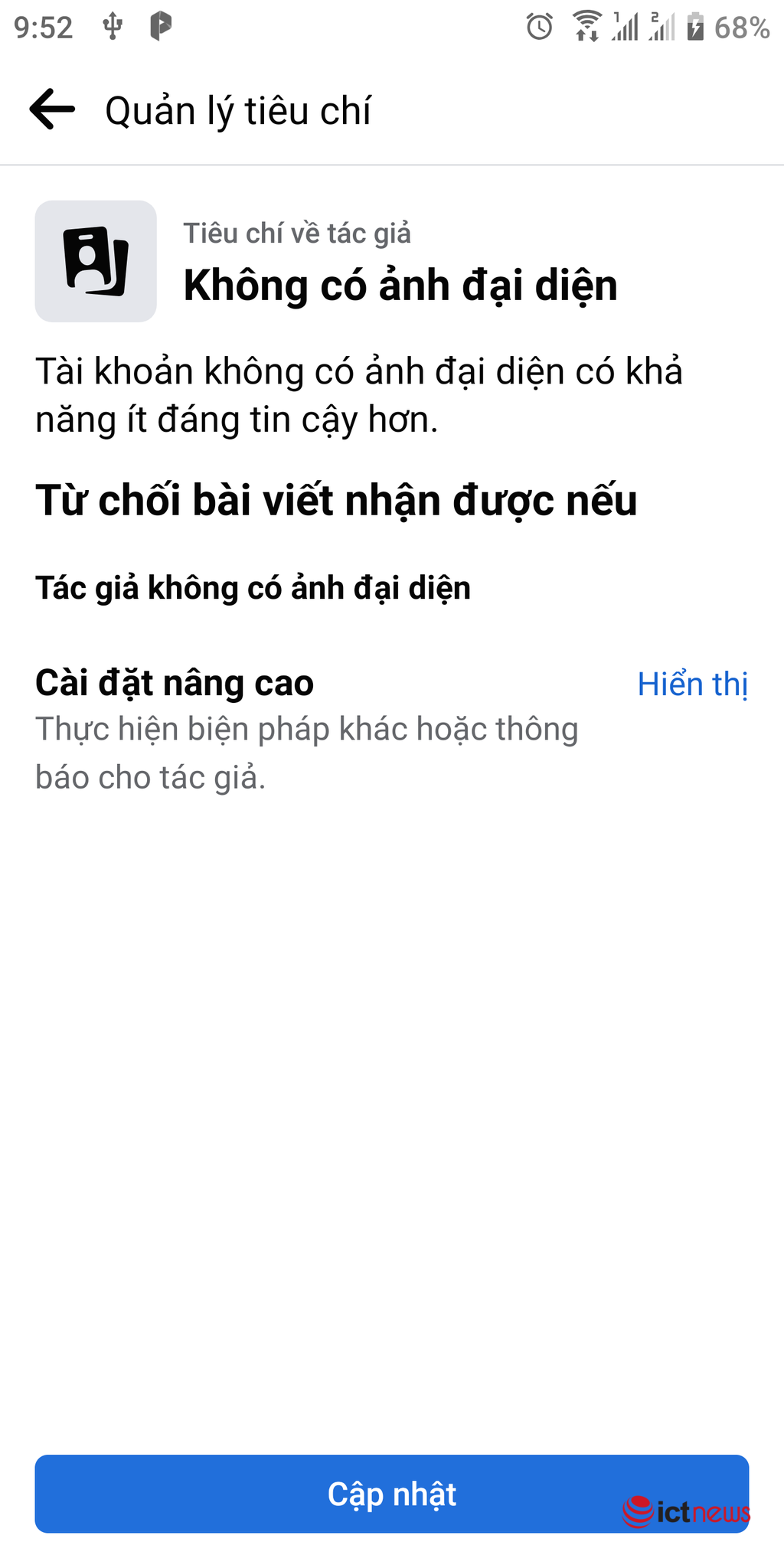
Bước 4: Chẳng hạn, bấm vào Bài viết spam. Bạn sẽ nhìn thấy một loạt tiêu chí từ chối bài viết nếu Bài viết có chứa từ khóa nhất định, Tác giả không có ảnh đại diện, Bài viết có dưới 10 ký tự, Bài viết có liên kết đến trang web cụ thể. Bấm vào dấu … bên cạnh mỗi tiêu chí để chỉnh sửa.
Bước 5: Thực hiện tương tự với các mục khác trong Công cụ quản trị. Sau khi hoàn thành, bạn có thể giải phóng một phần công việc nặng nhọc của quản trị viên hội nhóm Facebook. Du Lam  Google xóa PIP Photo và 8 ứng dụng đánh cắp mật khẩu Facebook9 ứng dụng Android với tổng 5,8 triệu lượt tải đã bị Google xóa sổ do chúng đánh cắp thông tin đăng nhập Facebook của người dùng. Xem Chi Tiết Ở Đây >>> The post Thực hư tính năng giới hạn bình luận Facebook đang gây xôn xaoicon0 appeared first on Top Thu Thuat.  | ||||||||||||
| Apple Music đang thiếu một mảnh ghép quan trọng: iPod Posted: 05 Jul 2021 09:51 PM PDT Đã đến lúc hồi sinh iPod!
Đã bao giờ bạn thử sử dụng một chiếc iPod gen 5, được sản xuất vào năm 2006, ngay trong năm 2021 này chưa? Nếu có, hẳn bạn cũng sẽ đồng ý với ý kiến này: Apple nên mang iPod trở lại, nhưng là một phiên bản mới, được nâng cấp để phù hợp với bối cảnh hiện đại ngày nay. Tất nhiên, nó vẫn sẽ có bánh xe xoay, nhưng được tích hợp khả năng stream nhạc thời thượng, hỗ trợ kết nối AirPods, và có màn hình độ phân giải cao. Nghe thật ngớ ngẩn ư? Hãy đọc tiếp đã. Có một số lý do tại sao Apple nên thiết kế một mẫu iPod mới. Đầu tiên và trước nhất, nó sẽ cho phép công ty tận dụng hiệu ứng “hoài cổ” đối với thời đại iPod, thể hiện qua hàng loạt những trình chơi nhạc nền web, ứng dụng, và các bản mod giao diện iPod thời gian qua. Một lý do khác, có lẽ hiển nhiên hơn, là iPod là một thiết bị tập trung hoàn toàn vào âm nhạc, và Apple có hẳn một dịch vụ gọi là Apple Music cơ mà! Công ty hiện đang thu lời khá lớn từ dịch vụ này, nhưng nhiều thiết bị của chính họ lại không được lòng giới yêu nhạc. iPhone không hỗ trợ nhiều loại headphone, và Siri thì khiến bạn cụt hứng khi tạm ngưng nhạc đang phát để thực hiện những câu lệnh vô cùng đơn giản mà lẽ ra có thể thực hiện trong âm thầm (ví dụ như bật đèn tương thích HomeKit) Hầu hết, nếu không muốn nói là tất cả, các thiết bị hiện có của Apple cũng không thể phát các tập tin lossless chất lượng cao nhất mà Apple Music đang cung cấp nếu không có phần cứng phụ trợ. Có nghĩa là Apple không bán bất kỳ sản phẩm nào mà hãng có thể tự hào nói rằng “đây là trải nghiệm Apple Music tốt nhất bạn có thể mua được, chấm hết”. Một chiếc iPod có thể là câu trả lời. Nếu quả thực có một chiếc iPod hiện đại, lẽ thường tình nó sẽ được tích hợp chặt chẽ với Apple Music, nhưng sẽ thật tuyệt khi nó phát được cả nhạc từ các dịch vụ khác, và một chế độ Classic dành riêng để phát nhạc đồng bộ từ máy tính. Việc “mở cửa” iPod có thể giúp Apple tránh được những ánh mắt cú vọ từ chính phủ và các đối thủ (như Spotify) vốn cáo buộc họ lạm dụng vai trò nhà thiết kế nền tảng và dịch vụ, mà còn giải quyết được những tình huống khó chịu khi sử dụng dịch vụ stream nhạc. Bạn có bao giờ bị buộc phải khởi động lại ứng dụng Apple Music bởi nó khẳng định nội dung bạn định phát là vi phạm bản quyền, hoặc hoàn toàn “đơ” khi cố phát nhạc lossless mà Apple vừa tung ra gần đây? Có một chiếc iPod vào những lúc như vậy thật tuyệt phải không nào? Bạn sẽ nói rằng, Apple vẫn đang bán iPod mà – chiếc iPod Touch đấy. iPod Touch rõ ràng là một thiết bị rất tốt, đặc biệt với trẻ em và những người không muốn bỏ quá nhiều tiền cho một thiết bị iOS. Nhưng nó đơn giản như vậy thôi – iPod Touch không phải là một thiết bị chơi nhạc chuyên dụng, nó là một chiếc iPhone không có khả năng gọi điện. Có nghĩa là bạn có thể cắm headphone vào jack 3.5mm của nó để nghe nhạc từ Apple Music, Spotify, Tidal, Amazon Prime Music, và bất kỳ dịch vụ nào khác, cũng như chơi game, lướt web, đọc sách…
iPod Touch Nhưng đó chính là vấn đề: iPod Touch là một thiết bị điện toán tốt, một thứ Apple nên cập nhật thường xuyên hơn, nhưng đôi lúc công cụ tốt nhất để làm một việc gì đó không phải thứ làm được mọi việc. Nó là thứ được thiết kế chỉ để làm một việc duy nhất, và làm thực sự hiệu quả. Ví dụ, khi bạn nghe nhạc trên một thiết bị iOS, bạn có lẽ không thực sự lắng nghe âm nhạc, mà là lướt Facebook trong khi nhạc đang phát dưới nền. Điều đó không hề xảy ra trên chiếc iPod cổ điển. Sự tập trung mà bạn có được khi sử dụng một thiết bị chuyên dụng cũng là lý do mà một số người thích máy đọc sách số hơn là đọc sách trên tablet hay điện thoại. Và trên quan điểm thực dụng, tạo ra một thiết bị nghe nhạc bỏ túi chuyên dụng không chạy hệ điều hành smartphone và màn hình cảm ứng sẽ giúp Apple trút bỏ gánh nặng cạnh tranh với các thiết bị tương tự chạy Android đến từ những tên tuổi như Sony hay Fiio. Một vấn đề khác là phần cứng – nếu Apple tạo ra một chiếc iPod mới, được thiết kế chỉ để nghe nhạc, họ sẽ không cần làm nó đủ mạnh để chạy game 3D hay Safari, thay vào đó có thể dồn tài nguyên vào một DAC và amp chất lượng hơn (để phát được nhạc lossless 192 kHz, 24 bit của Apple Music chẳng hạn). Tất nhiên, ở thời kỳ hiện đại này, một chiếc iPod mới sẽ không bao giờ khiến dân tình đảo điên như những mẫu cổ điển. Hầu hết mọi người đều cảm thấy thoải mái khi nghe nhạc trên điện thoại – nếu họ không như vậy, Apple có lẽ đã chẳng ngừng bán iPod. Tuy nhiên, Apple là một công ty lớn, do đó họ có thể đảm bảo một thị trường nhỏ dành những thiết bị nghe nhạc chuyên dụng, kén người dùng, như iPod, kể cả khi mẫu iPod cuối cùng không bán chạy cho lắm. Và với những fan iPod, một thiết bị mới sẽ là tin tức không thể vui hơn! Nhân tiện, bạn có thấy rằng trải nghiệm Apple Music trên Apple Watch là khá bình thường hay không? Bạn nghĩ sao về ý tưởng một chiếc iPod Shuffle mới với Siri hoạt động ngoại tuyến thay vì VoiceOver? Minh.T.T (Tham khảo TheVerge)
Xem Chi Tiết Ở Đây >>> The post Apple Music đang thiếu một mảnh ghép quan trọng: iPod appeared first on Top Thu Thuat.  |











| You are subscribed to email updates from Top Thu Thuat. To stop receiving these emails, you may unsubscribe now. | Email delivery powered by Google |
| Google, 1600 Amphitheatre Parkway, Mountain View, CA 94043, United States | |
0 nhận xét:
Đăng nhận xét