11 tính năng hay của iPhone ít người biết |
- 11 tính năng hay của iPhone ít người biết
- Elon Musk tiết lộ lý do thích Dogecoin, ghét Bitcoin
- Cách tạo máy tính ảo macOS trên máy tính Windows với VMWare
- Crack Office 2010 [32/64bit + Update 2021]
- Tải Office 2020 Miễn Phí (32/64bit) Full Crack + Hướng Dẫn
| 11 tính năng hay của iPhone ít người biết Posted: 25 Dec 2021 08:09 AM PST Bên cạnh các phần mềm nổi tiếng như iMessage, FaceTime… có nhiều tính năng ẩn của điện thoại iPhone bị người dùng đánh giá thấp.
Theo Lifehacker Bình luận Xem Chi Tiết Ở Đây >>> Xem Chi Tiết Ở Đây >>> The post 11 tính năng hay của iPhone ít người biết appeared first on Cong Nghe So. | |||||||||||||||||||||||
| Elon Musk tiết lộ lý do thích Dogecoin, ghét Bitcoin Posted: 25 Dec 2021 04:59 AM PST Tỷ phý Elon Musk chỉ trích Bitcoin chỉ là công cụ mang tới nhiều quyền lực hơn cho người giàu. “Mục tiêu của tôi là chế tạo nhiều thứ, kiếm tiền và giải trí. Tôi đã quen với các tổ chức tập đoàn và không thấy cách nào thực sự tách được khỏi họ. Bitcoin chỉ mang tới quyền lực cho người giàu. Đó là lý do tôi ủng hộ Dogecoin”, Musk viết trên Twitter hôm 23/12. Thông điệp trên được tỷ phú công nghệ giàu nhất thế giới đưa ra giữa lúc đang nổ ra những cuộc tranh cãi lớn về blockchain, nền tảng đứng sau Web3, cũng như liệu Bitcoin có thật sự phi tập trung hay thực ra vẫn chịu sự kiểm soát của một số cá nhân và tập đoàn lớn.  Đồng tiền mô phỏng Dogecoin và Bitcoin. Ảnh: Reuters Báo cáo của Cục Nghiên cứu kinh tế quốc gia Mỹ cho thấy Bitcoin không thực sự phi tập trung. Có khoảng 10.000 người đang nắm giữ 5 triệu Bitcoin, tương đương 232 tỷ USD. Có nghĩa, 0,01% số người tham gia mạng lưới Bitcoin đang thâu tóm tới 27% tổng coin đã tạo ra. Hồi tháng 5, Musk cũng cho rằng Bitcoin không thân thiện với môi trường khi một lượng lớn than và năng lượng thải nhiều carbon được sử dụng để khai thác tiền điện tử này. Khác với Bitcoin, Dogecoin là tiền số xuất phát từ một trò đùa. Nó lấy ý tưởng từ meme Doge, hình con chó Shiba với khuôn mặt ngơ ngác, được tạo bởi kỹ sư máy tính Billy Markus và chuyên gia marketing của Adobe Jackson Palmer để phê phán cơn sốt Bitcoin hồi năm 2013. Đồng này dựa trên Litecoin, có tốc độ đào nhanh so với các tiền kỹ thuật số khác và không bị giới hạn như Bitcoin. Elon Musk là một trong những người mua nhiều tiền điện tử nhất, trong đó công ty Tesla do ông điều hành đã đầu tư 1,5 tỷ USD vào thị trường này hồi đầu năm. Hàng loạt phát biểu của ông đã tác động mạnh đến Bitcoin và Dogecoin, khiến giá trị của chúng nhiều lần biến động mạnh. Dù vậy, tỷ phú Mỹ vẫn liên tục cảnh báo tiền điện tử không phải phương án đầu tư tài chính nghiêm túc. Điệp Anh (theo Futurism) Xem Chi Tiết Ở Đây >>> Xem Chi Tiết Ở Đây >>> The post Elon Musk tiết lộ lý do thích Dogecoin, ghét Bitcoin appeared first on Cong Nghe So. | |||||||||||||||||||||||
| Cách tạo máy tính ảo macOS trên máy tính Windows với VMWare Posted: 24 Dec 2021 03:23 AM PST macOS (trước đây là OS X) vốn là hệ điều hành được Apple phát hành riêng cho các máy tính Macbook, iMac và Mac Mini của hãng. macOS luôn được đánh giá là một hệ điều hành đẹp và lộng lẫy nhất từ trước tới nay, hơn nữa nó được tối ưu rất tốt cho công việc. Nhưng vì đồ của Apple thường có mức giá cao hơn rất nhiều so với các đối thủ cạnh tranh nên nhiều người không có cơ hội để trải nghiệm cái đẹp đó. Vậy nên nhiều người đã tìm đến Hackintosh ! Mặc dù Hackintosh là một giải pháp không tệ nhưng nó không dành cho tất cả mọi người, chỉ những ai dám chấp nhận may rủi, mất thời gian tìm hiểu và "may mắn" có phần cứng tương thích thì mới cài đặt được. Nhưng các bạn cũng đừng lo vì ở trong bài viết này mình sẽ hướng dẫn các bạn cách cài đặt macOS 12 Monterey trên máy ảo VMWare Workstation, hay nói cách khác là tạo máy tính ảo macOS trên hệ điều hành Windows để có thể trải nghiệm macOS ngay trên hệ điều hành Windows nhé ! I. Cần chuẩn bị những gì?Việc cài đặt một hệ điều hành như Windows hay Linux trên VMWare Workstation không có gì khó khăn cả, nhưng để cài được macOS lại là một câu chuyện khác. Nó không khó nhưng cũng không dễ chút nào và yêu cầu sự nhẫn nại giống như khi bạn chơi Hackintosh vậy. Để mọi việc được suôn sẻ hơn thì bạn cần chuẩn bị cho mình những thứ sau:
II. Cài đặt VMWare Workstation và VMWare Unlocker trên Windows 10 và Windows 11
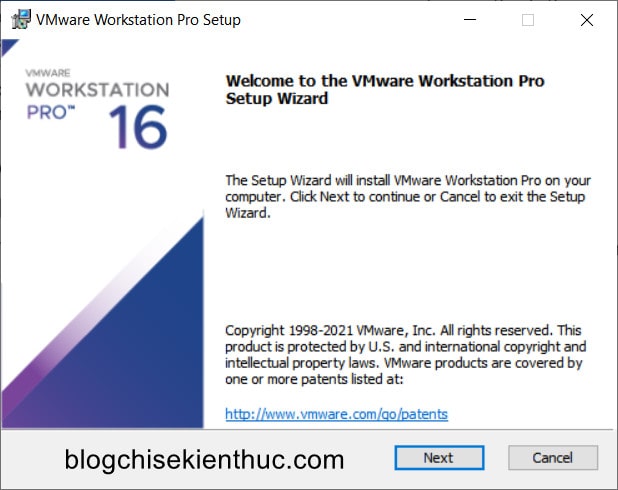
+ Bước 1: Phần tải và cài đặt VMWare Workstation Pro 16 chắc mình không cần hướng dẫn nữa nhỉ, bạn chỉ việc tải về, mở lên sau đó
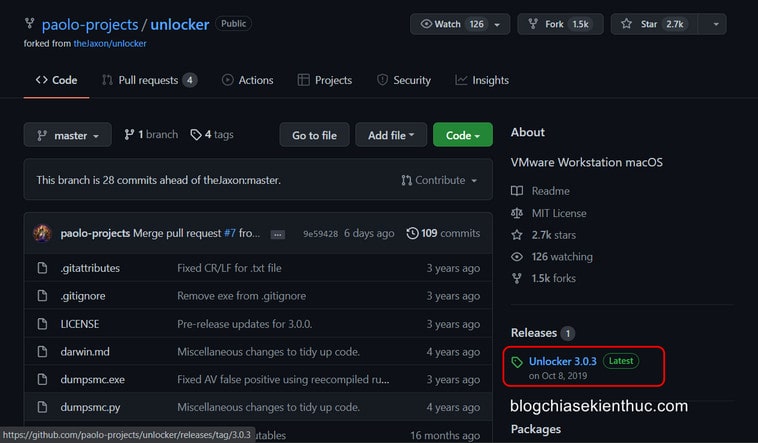
+ Bước 2: Tiếp theo, bạn truy cập vào repo của VMWare Unlocker mà mình đã nhắc tới trong phần chuẩn bị ở trên, bạn sẽ thấy giao diện như hình dưới. Tuy nhiên đây mới chỉ là source code thôi, để tải về bản có thể sử dụng được bạn bấm vào dòng
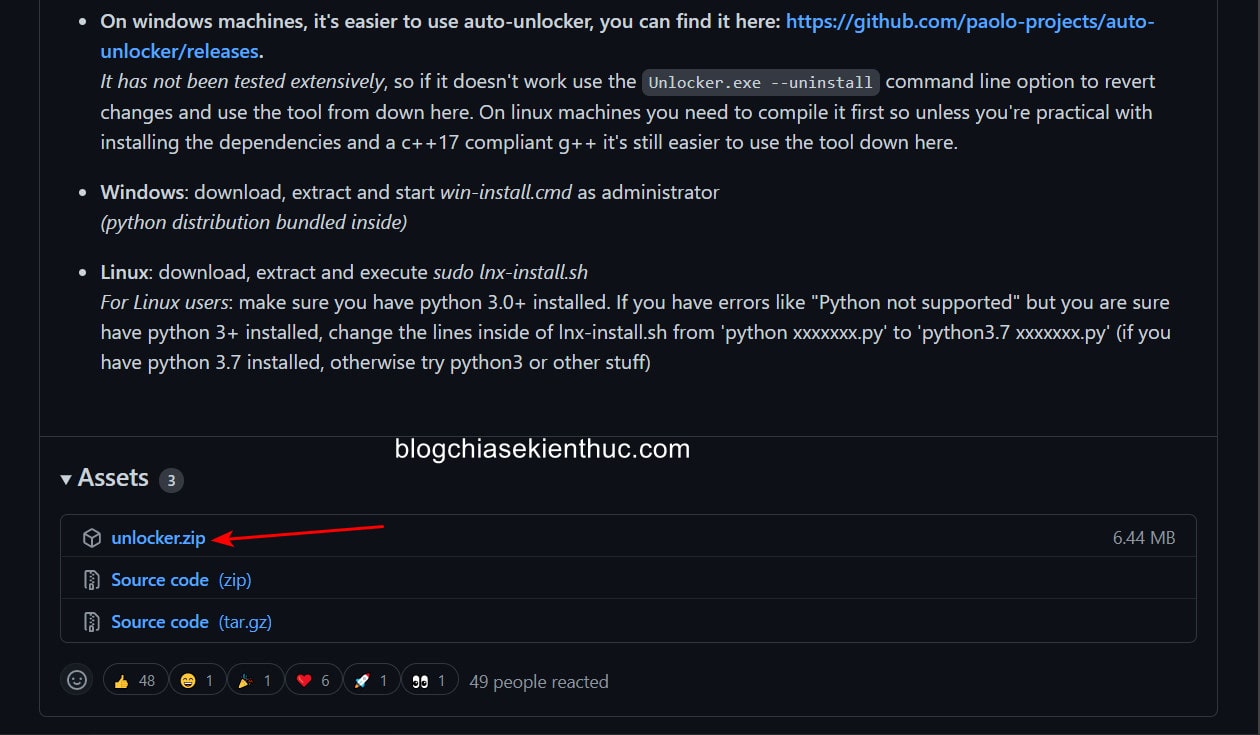
+ Bước 3: Cuối cùng, bấm vào dòng
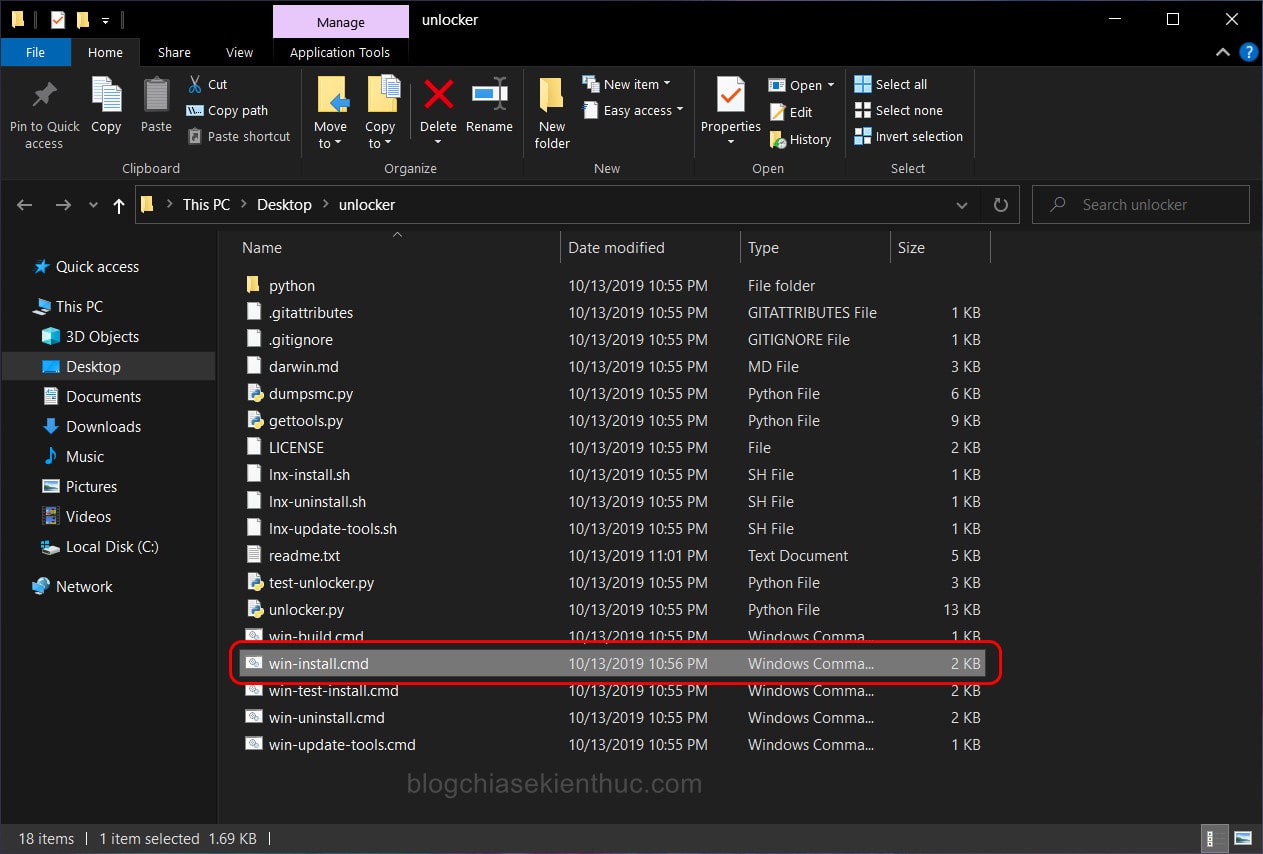
+ Bước 4: Tải xong, bạn giải nén ra thư mục bất kỳ thì sẽ được những file như hình bên dưới. Tiếp theo, bạn click chuột phải lên file
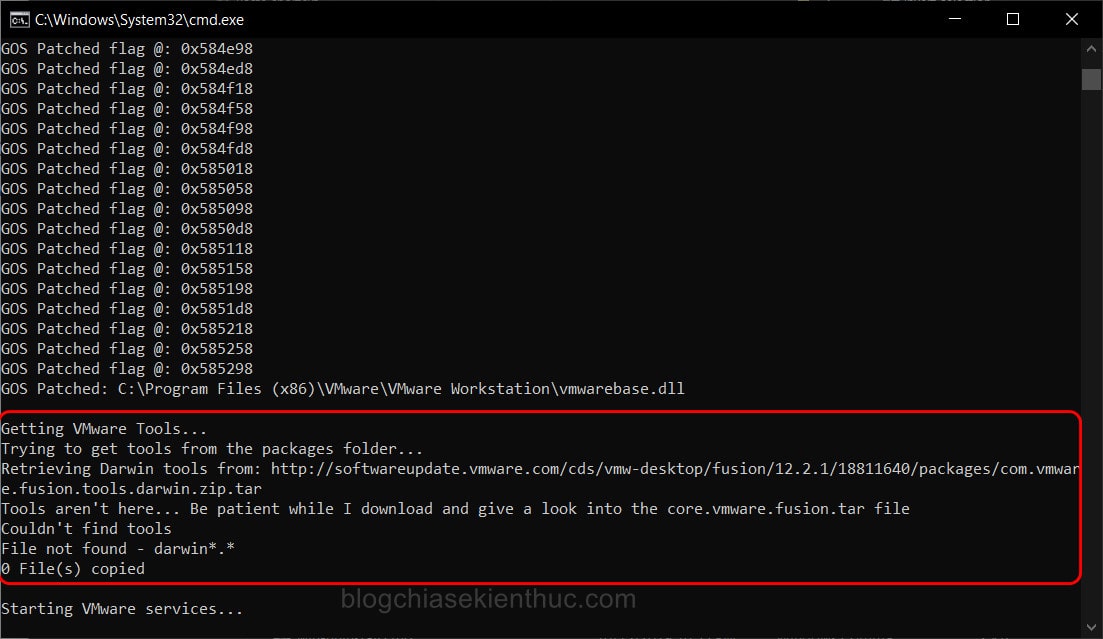
Quá trình này sẽ diễn ra hoàn toàn tự động và bạn không phải làm gì cả. Tuy nhiên tới đoạn tải Thì hiện tại là do server download file VMWare Tools gặp lỗi nên không thể tải nên mình đã chuẩn bị sẵn VMWare Tools ở trên rồi, bạn có thể yên tâm bỏ qua lỗi này nha.
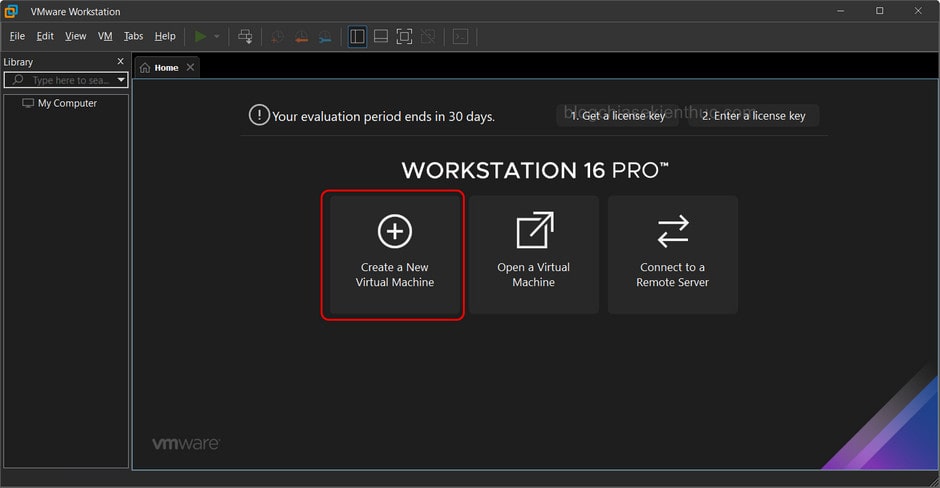
III. Tạo và thiết lập máy ảo VMWare Workstation cho macOSBước 1: Mở VMWare Workstation lên, sau đó bấm
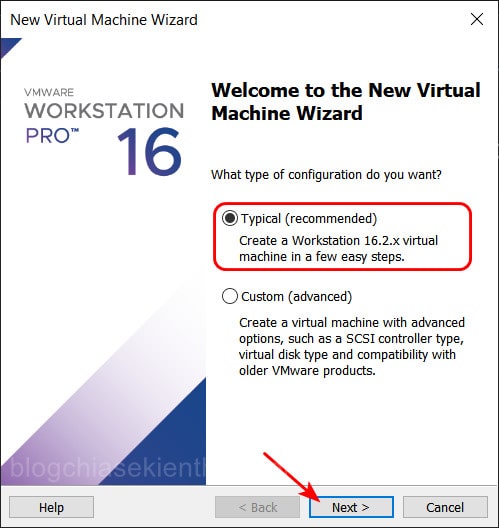
Bước 2: Kiểu thiết lập để mặc định là
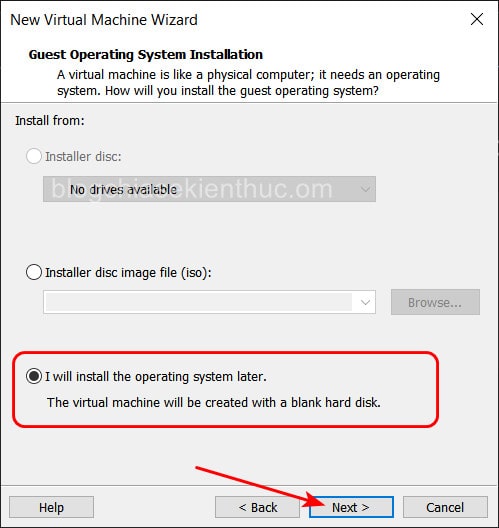
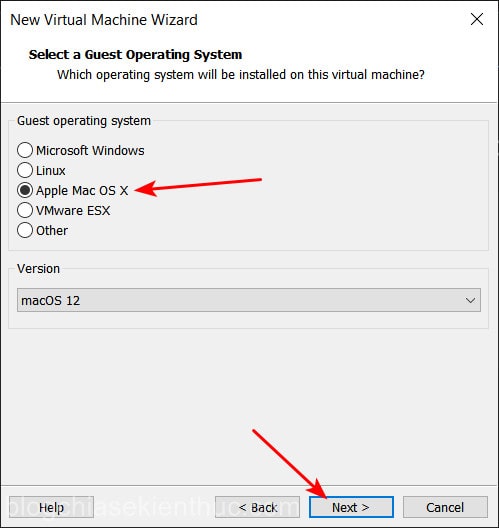
Bước 3: Phần chọn hệ điều hành này, chúng ta phải chọn Cho nên khi bạn bỏ file ISO macOS Monterey vào nó sẽ không thể nhận ra đây là hệ điều hành gì. Bạn có thể thử để xem những điều mình nói có đúng hay không.
Bước 4: Lựa chọn hệ điều hành, phần
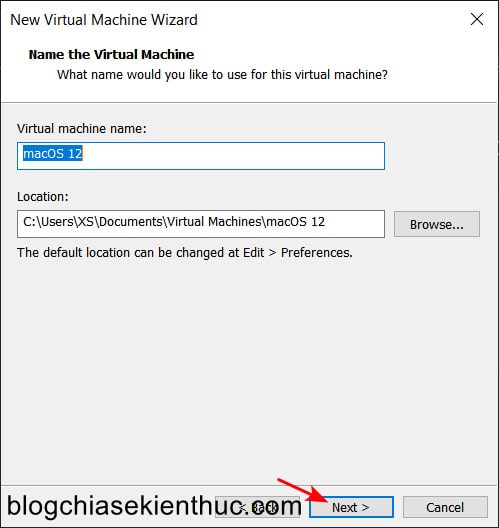
Bước 5: Phần đặt tên máy ảo này, nếu bạn đã có hoặc có ý định tạo nhiều máy ảo macOS khác nhau thì nên đặt tên để dễ phân biệt, quản lý. Còn không thì cứ để mặc định rồi bấm
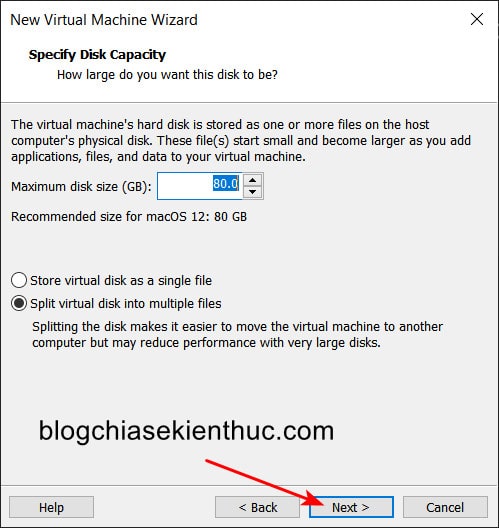
Bước 6: Cuối cùng là chọn dung lượng ổ cứng, cái này thì tùy bạn thôi. Mình cũng không làm gì nhiều nên 80GB là quá đủ rồi. Còn nếu bạn cần nhiều hơn, hãy nhập dung lượng bạn muốn vào ô
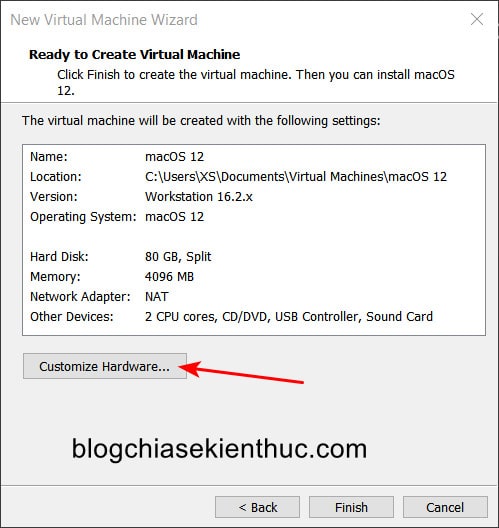
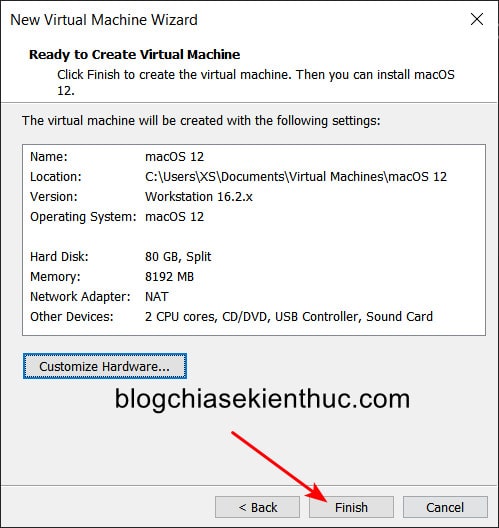
Bước 7: Đến đấy, bạn sẽ được xem lại phần cấu hình của máy ảo mà bạn vừa thiết lập ở trên. Nhưng bạn đừng vội
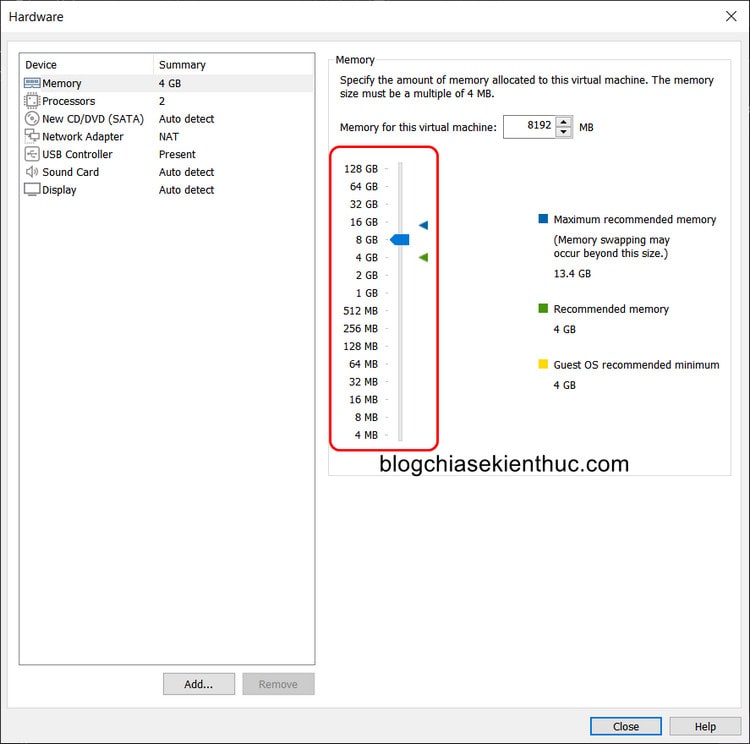
Bước 8: Với macOS thì bạn nên cho nó ít nhất là 8GB RAM để hệ điều hành này có thể hoạt động được trơn tru và mượt mà nhất, còn không thì 4GB vẫn sẽ đủ dùng ở mức trải nghiệm (nhưng hơi lag). Tất nhiên chúng ta vẫn phải dựa theo cấu hình của máy tính thật để chia cho phù hợp nữa, ở đây máy mình có 16GB RAM nên mình sẽ chia cho máy ảo macOS 8GB RAM là vừa đẹp.
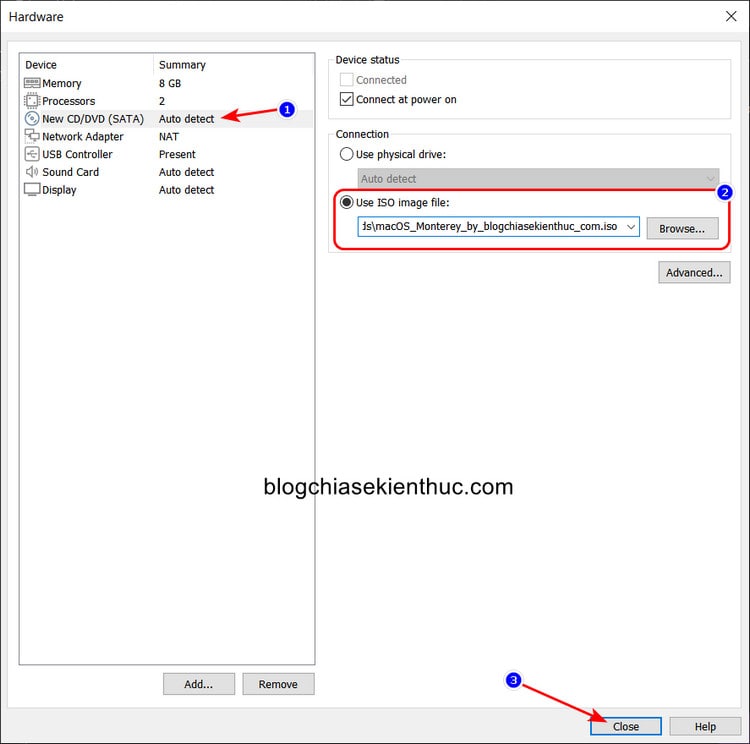
Bước 9: Tiếp theo, bạn chuyển sang phần Ở bước này bạn hãy chọn tới file
Bước 10: Sau đó bạn sẽ được đưa trở lại cửa sổ
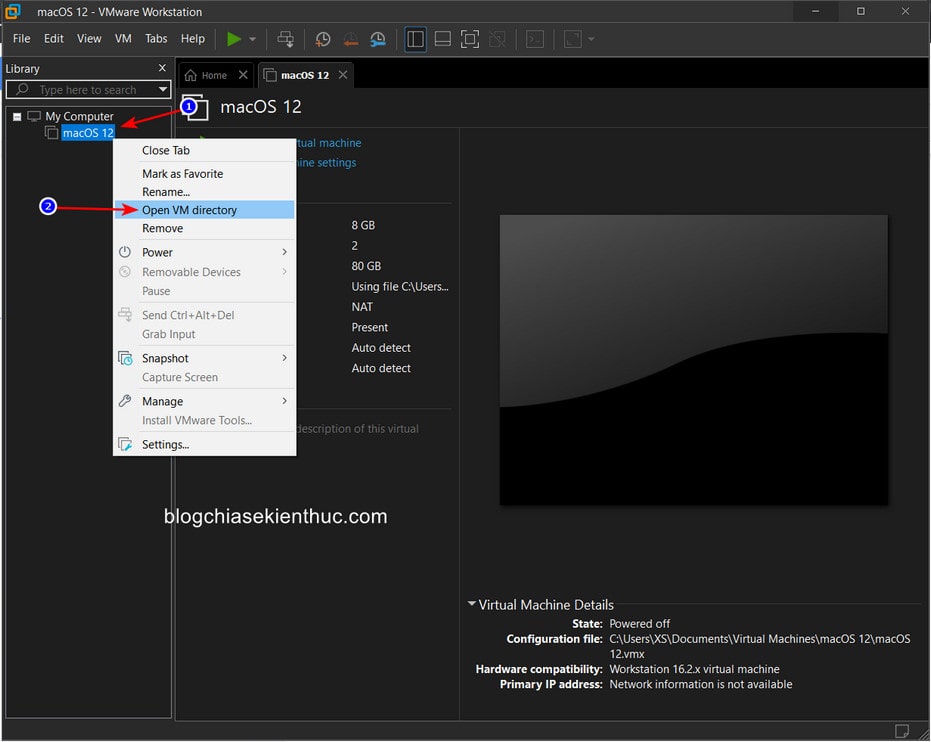
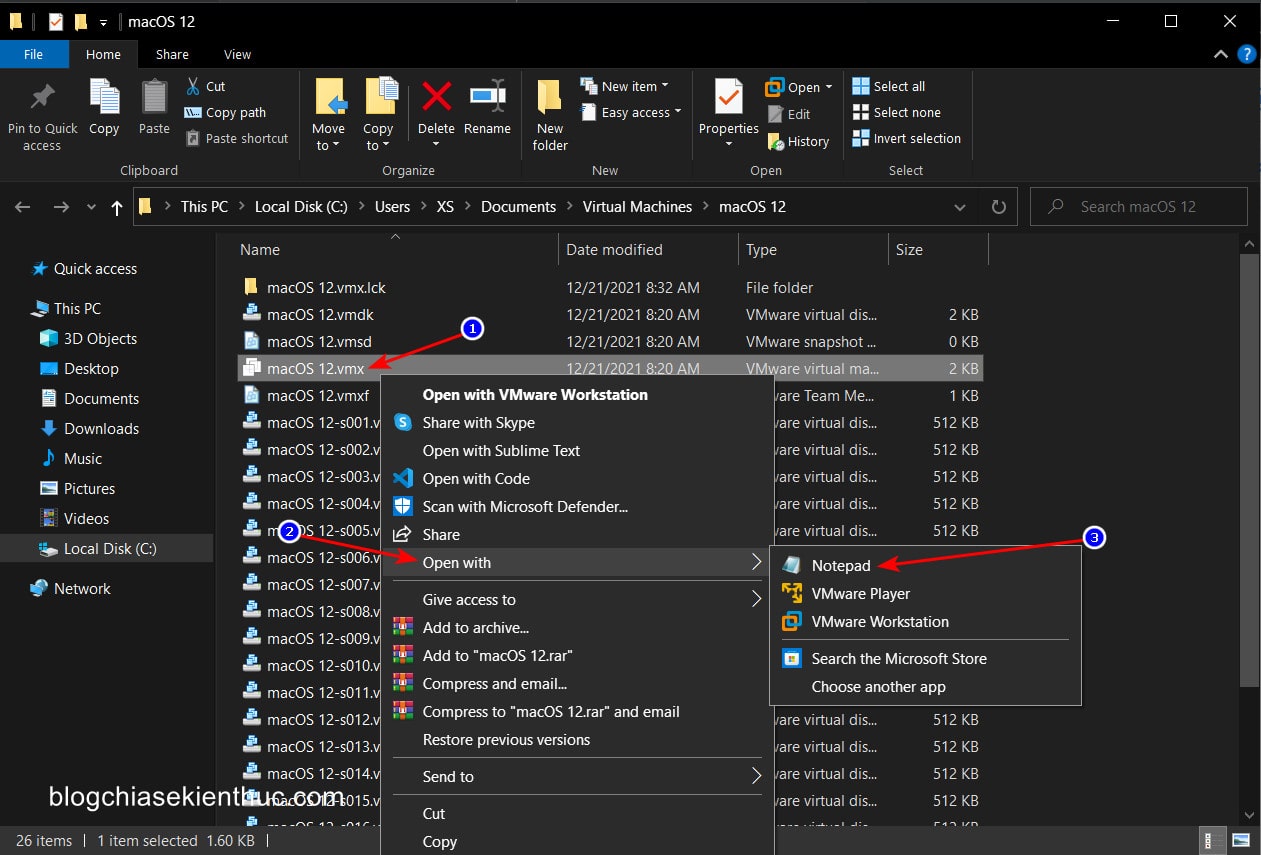
Bước 11: Tới màn hình này rồi nhưng công việc của chúng ta vẫn chưa xong đâu nha các bạn. Giờ hãy click chuột phải vào tên của máy ảo Hoặc bạn cũng có thể truy cập thẳng vào đường dẫn
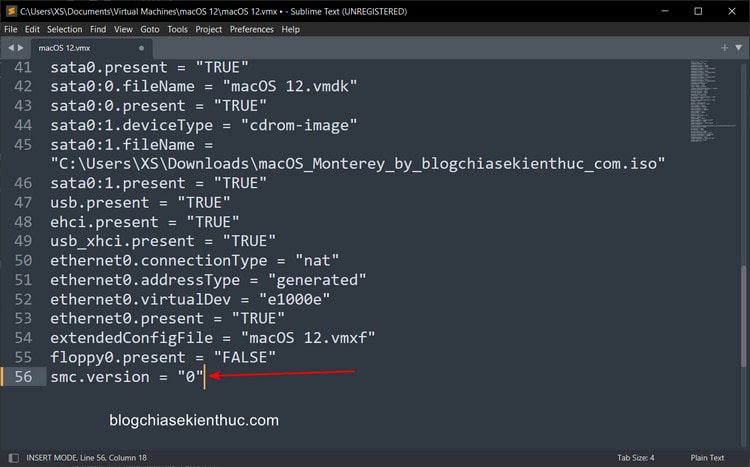
Bước 12: Hãy mở và chỉnh sửa file
Bước 13: Kéo xuống dưới cùng và thêm vào dòng Vậy là bước thiết lập cuối cùng cũng đã hoàn tất, bây giờ chúng ta sẽ đi tới bước cài đặt hệ điều hành macOS 12 Monterey lên ổ cứng.
IV. Cài đặt hệ điều hành macOS 12 Monterey lên máy tính ảo+ Bước 1: Quay trở lại với VMWare Workstation, giờ bạn hãy chọn dòng
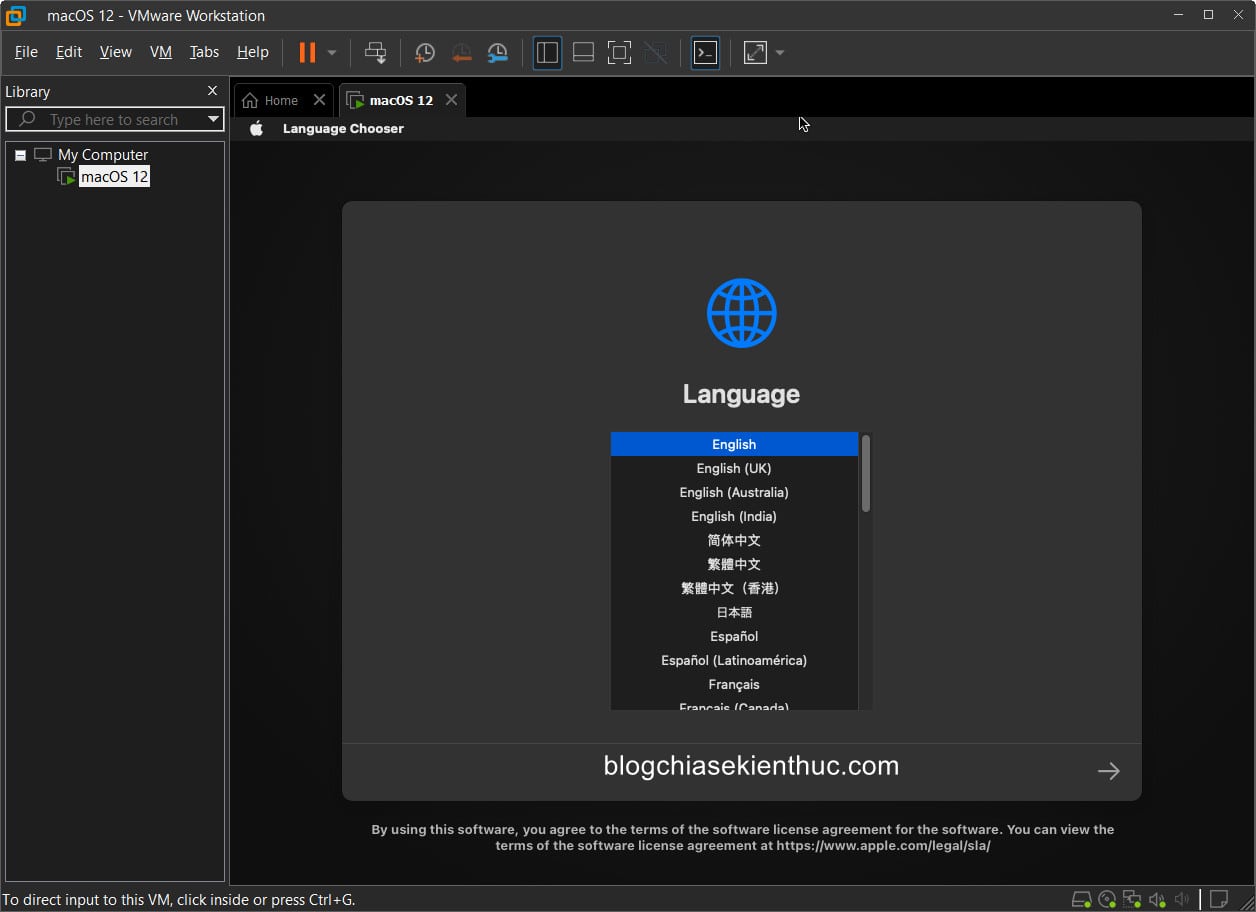
+ Bước 2: Chờ một xíu cho hệ điều hành khởi động tới màn hình chọn ngôn ngữ, chắc chắn là
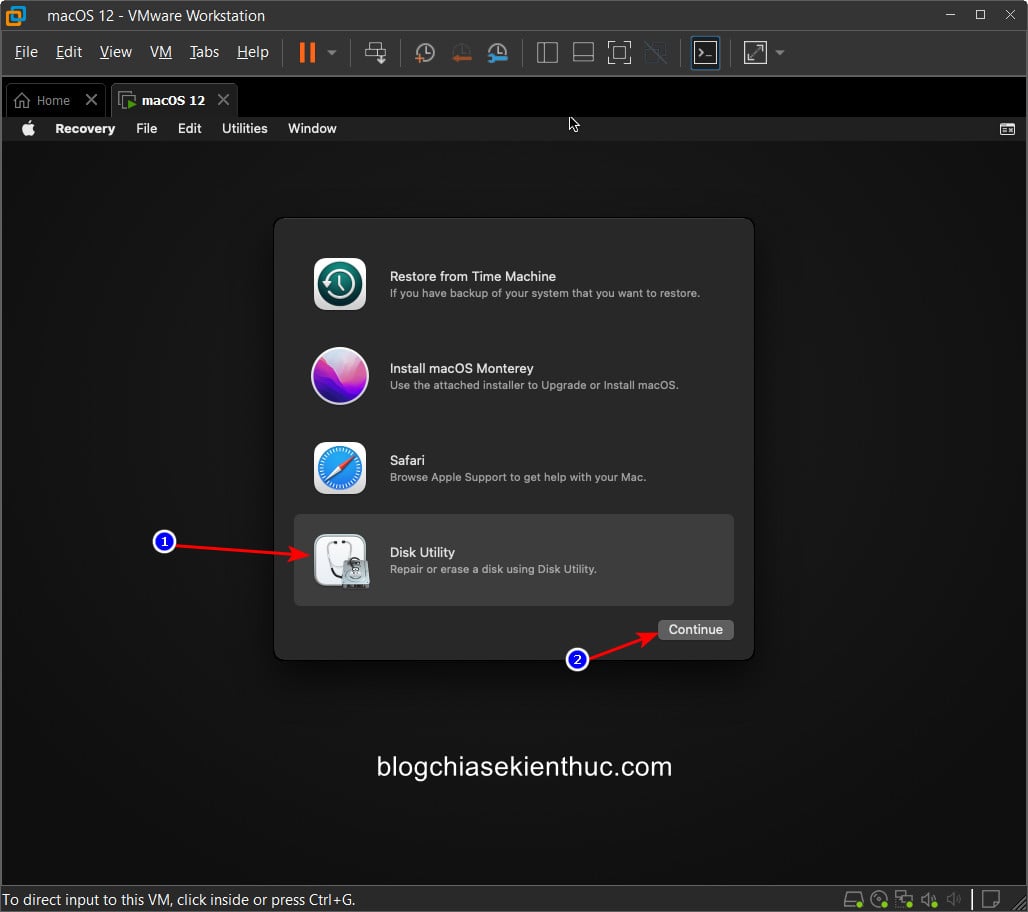
+ Bước 3: Tiếp đến ấn chọn
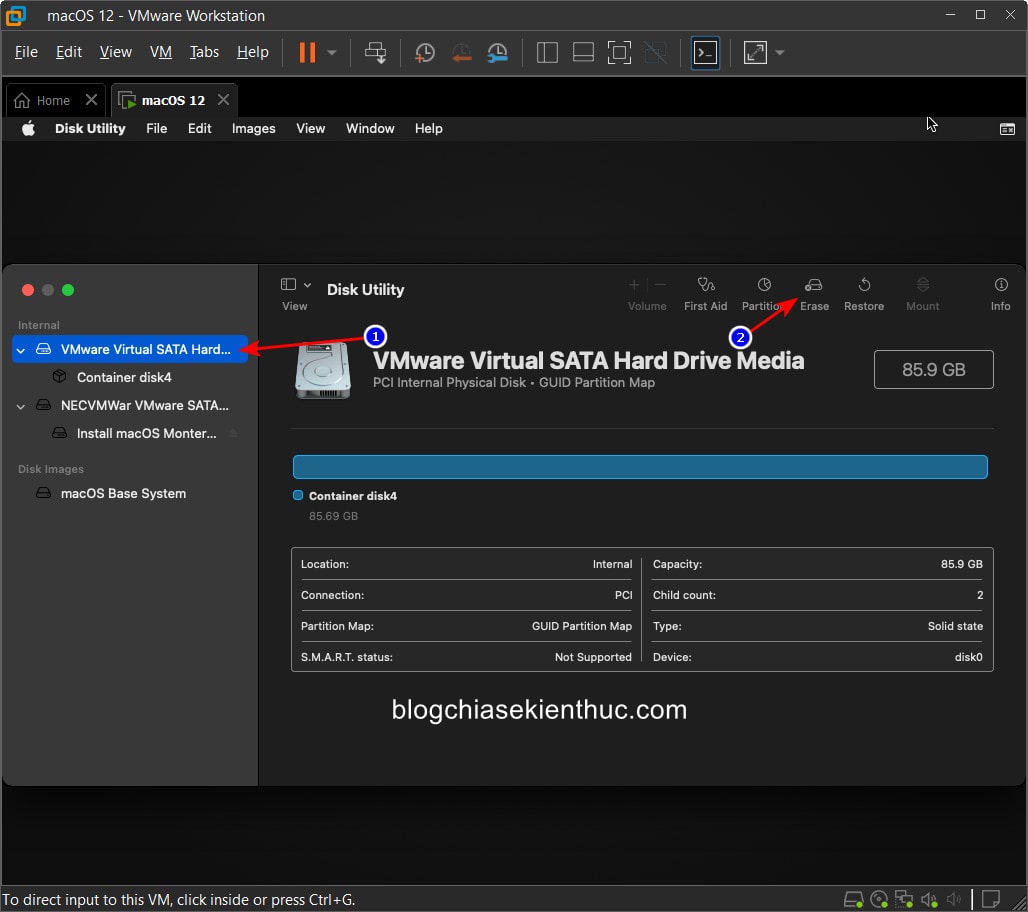
+ Bước 4: Bấm chọn ổ
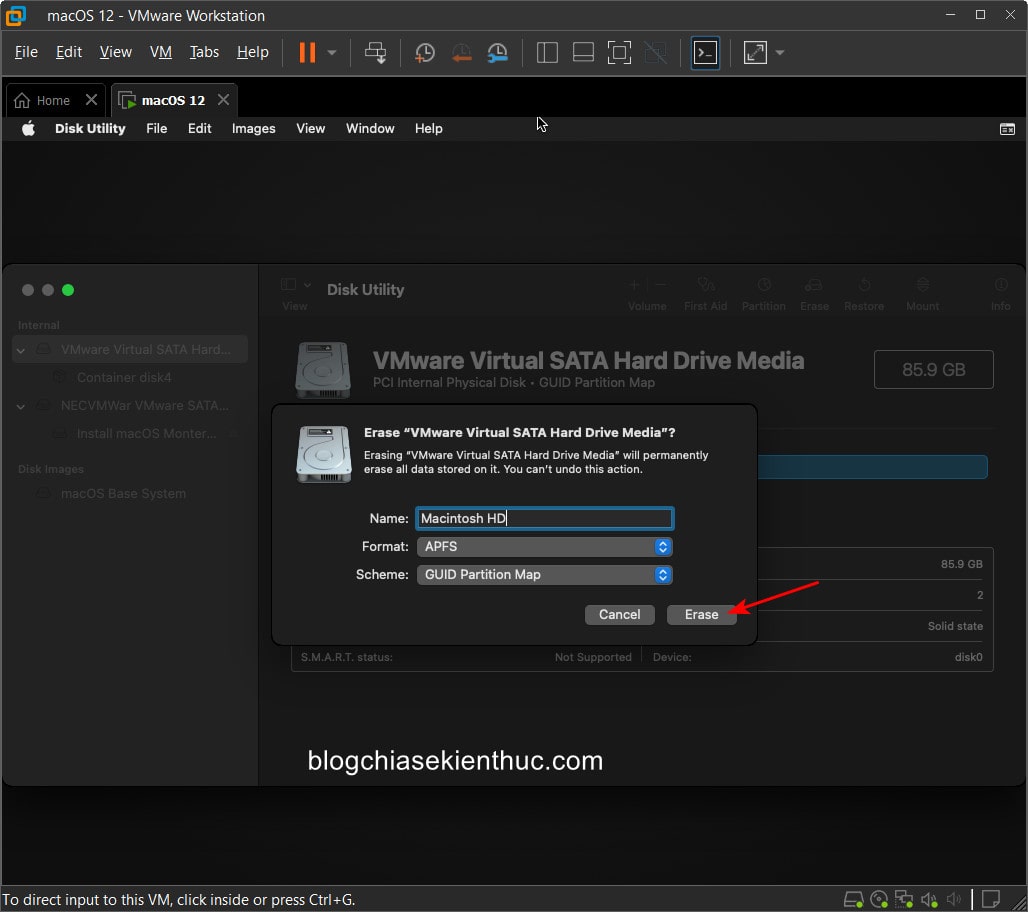
+ Bước 5: Giữ nguyên các thiết lập mặc định (APFS/GUID Partition MAP) => rồi bấm
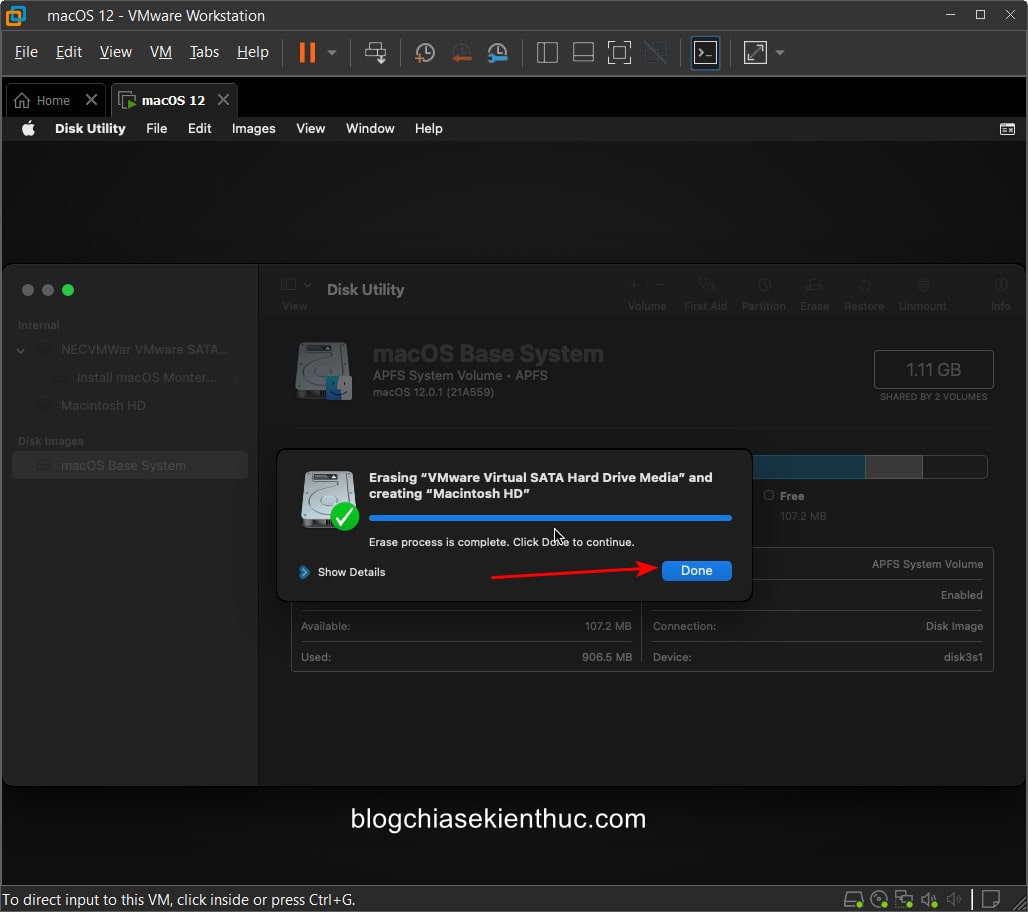
+ Bước 6: Định dạng ổ cứng hoàn tất, bạn chọn
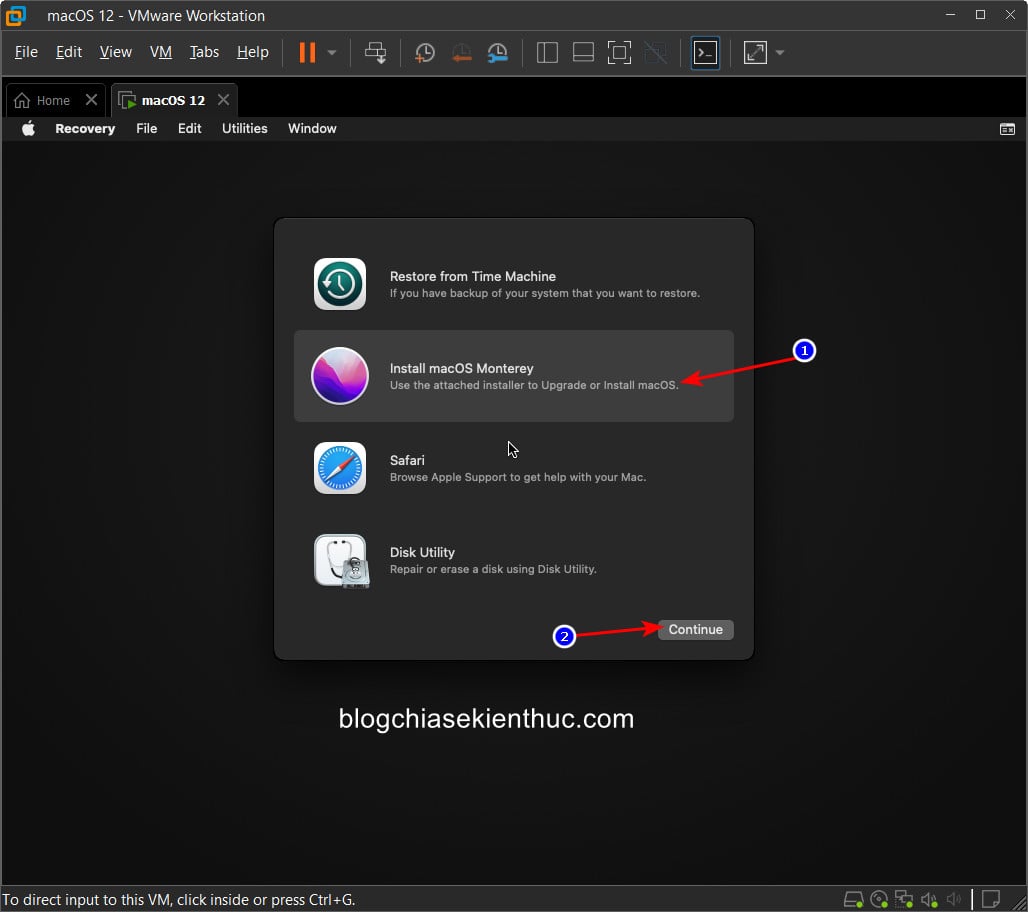
+ Bước 7: Giờ chọn vào
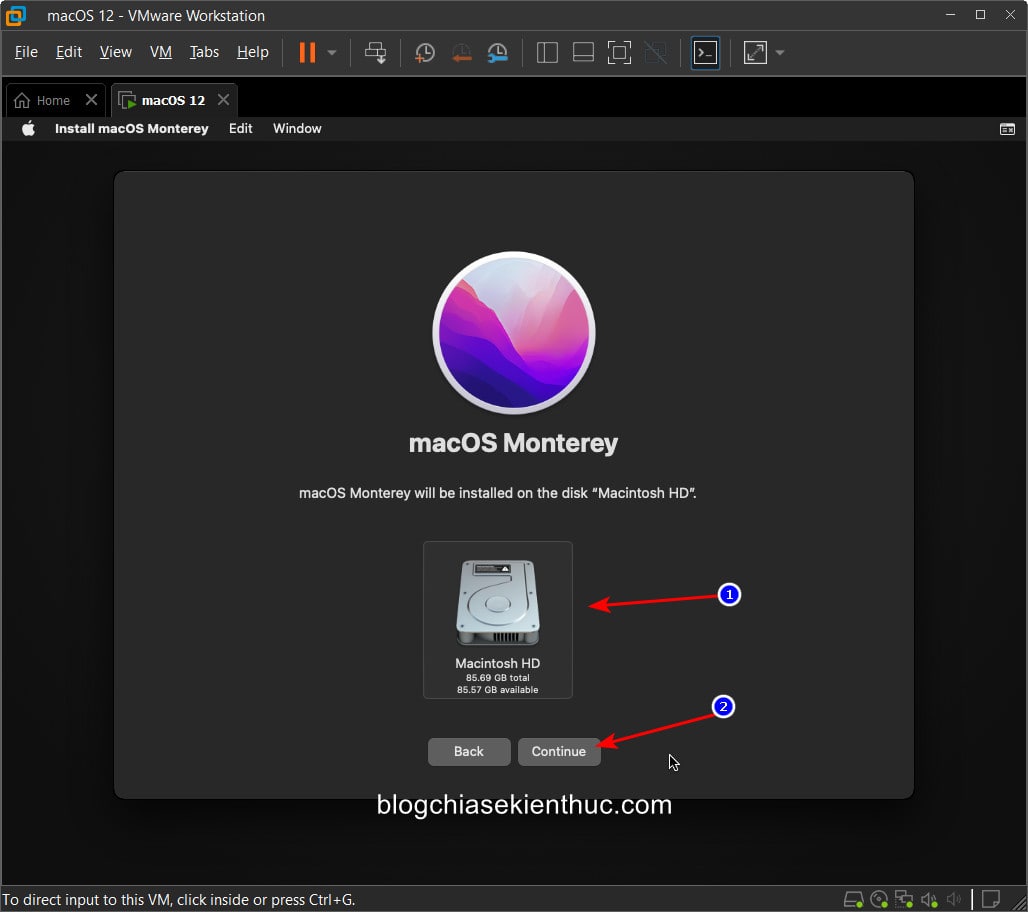
+ Bước 8: Chọn ổ cứng bạn đã vừa định dạng lúc nãy rồi bấm
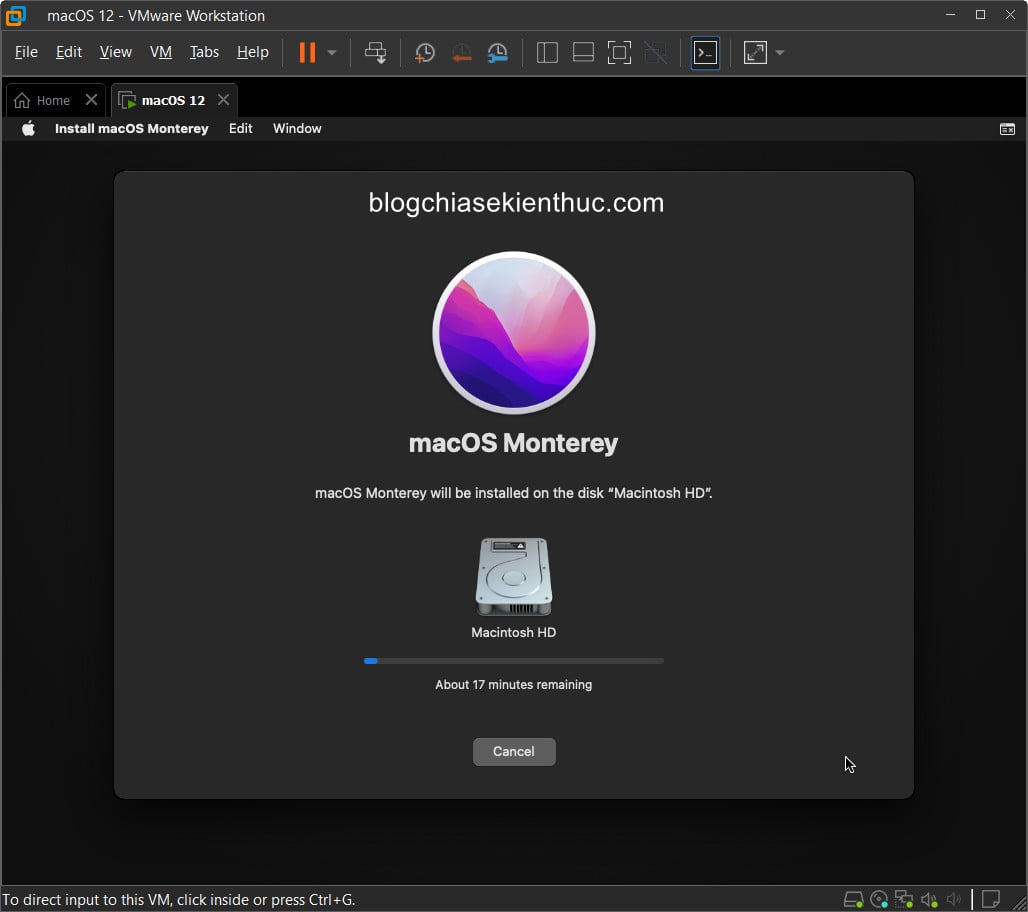
Tới đây, bạn sẽ phải chờ từ 30-40 phút để quá trình cài đặt được hoàn tất vì macOS Monterey là một hệ điều hành có dung lượng khá lớn.
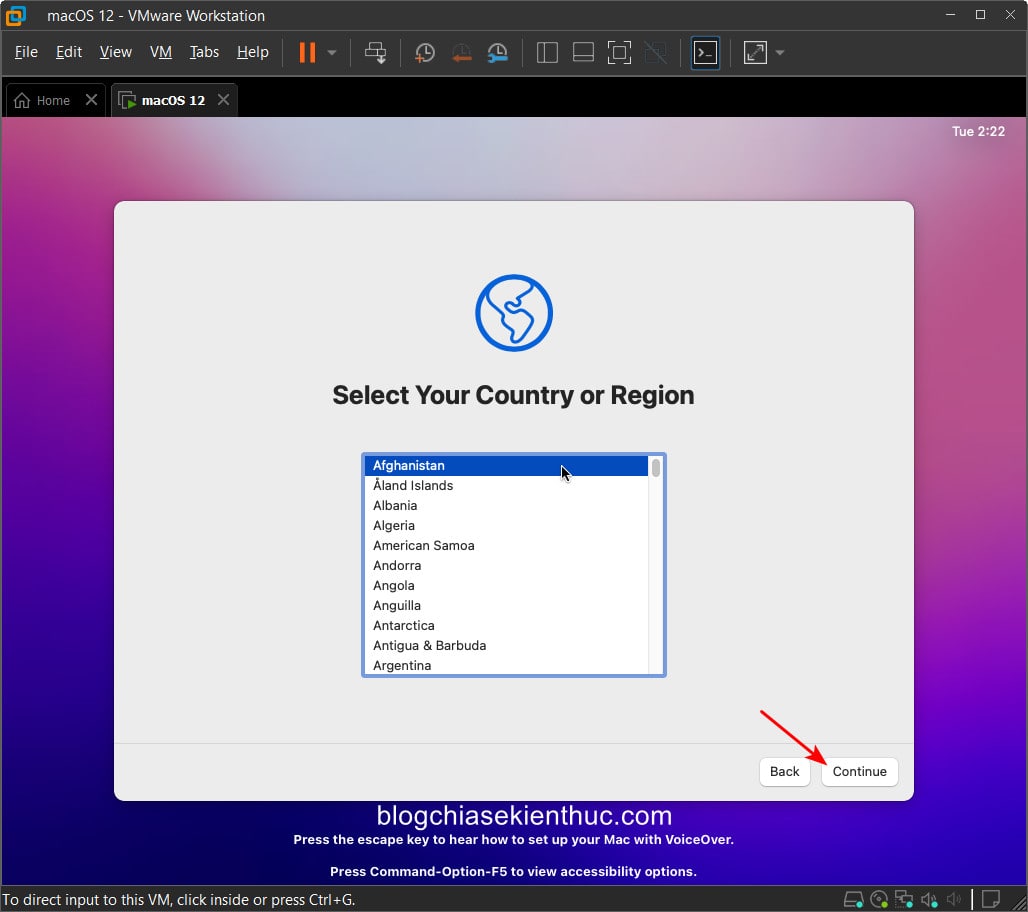
Chờ cho tới khi màn hình + Bước 9: Phần thiết lập này mình sẽ không hướng dẫn nữa vì phiên bản macOS nào cũng như nhau và nó cũng rất đơn giản nữa. Nếu không biết làm thì bạn có thể tham khảo bài viết hướng dẫn cài Hackintosh bằng Opencore trước đó hoặc tìm kiếm trên Google / Youtube nhé !
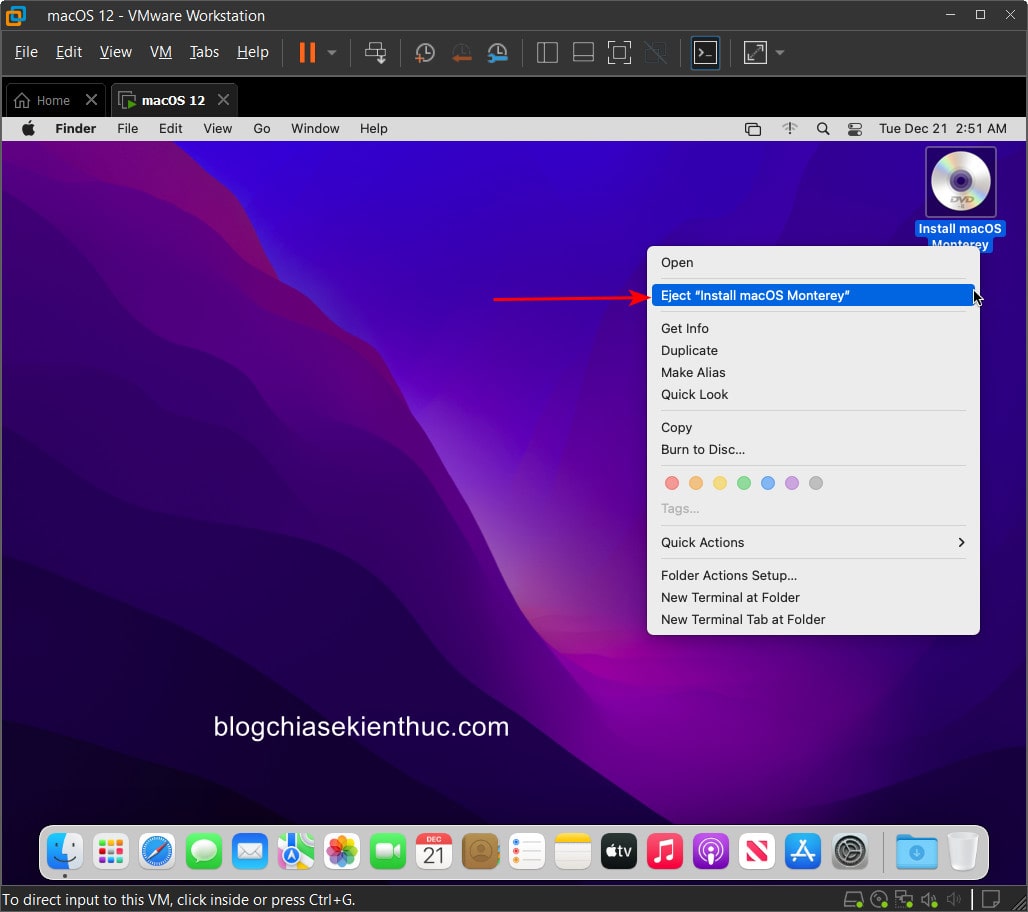
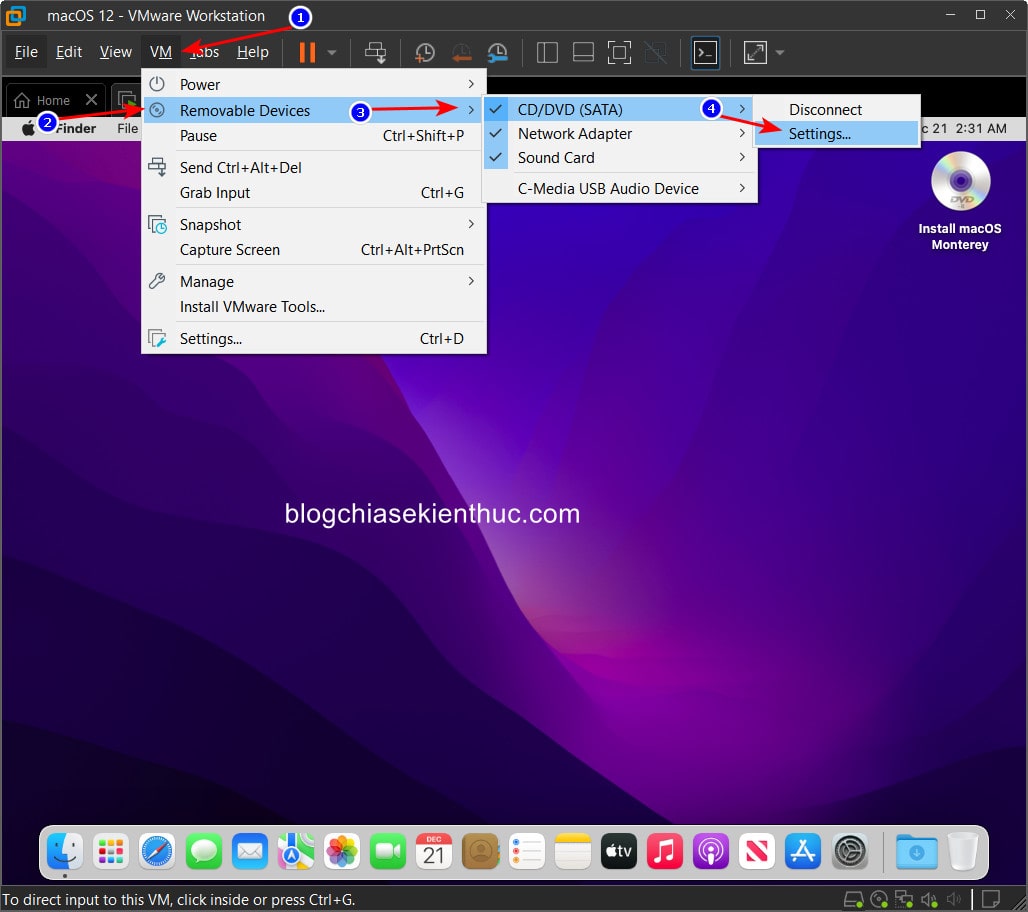
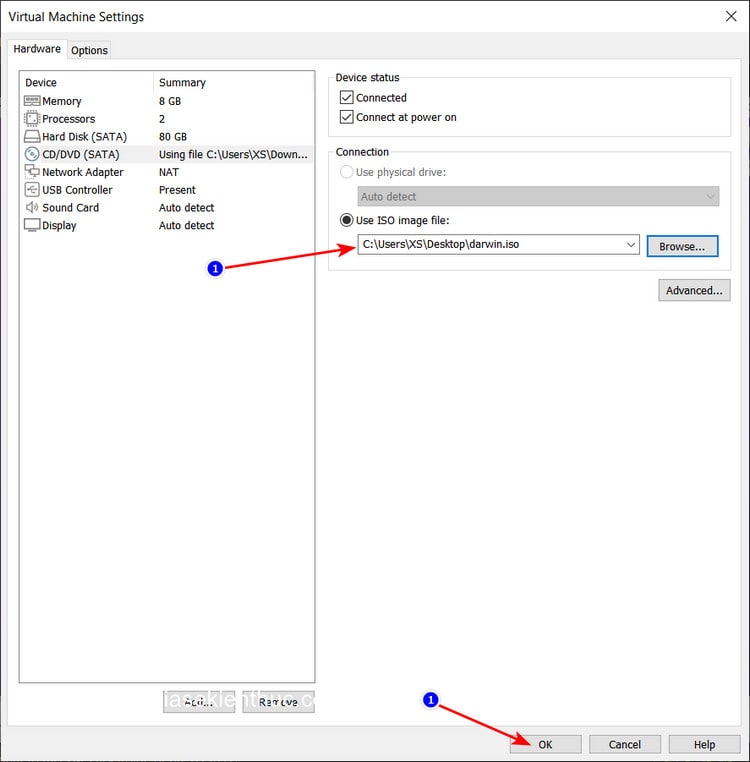
+ Bước 10: Tới bước này thì quá trình cài đặt macOS 12 Monterey đã hoàn tất rồi. Tuy nhiên máy ảo của chúng ta vẫn đang cực kỳ giật lag và gần như không thể sử dụng được do đang thiếu VMWare Tools. Để làm được điều này, trước tiên bạn hãy click chuột phải vào file
+ Bước 11: Bây giờ hãy bấm vào
Bấm
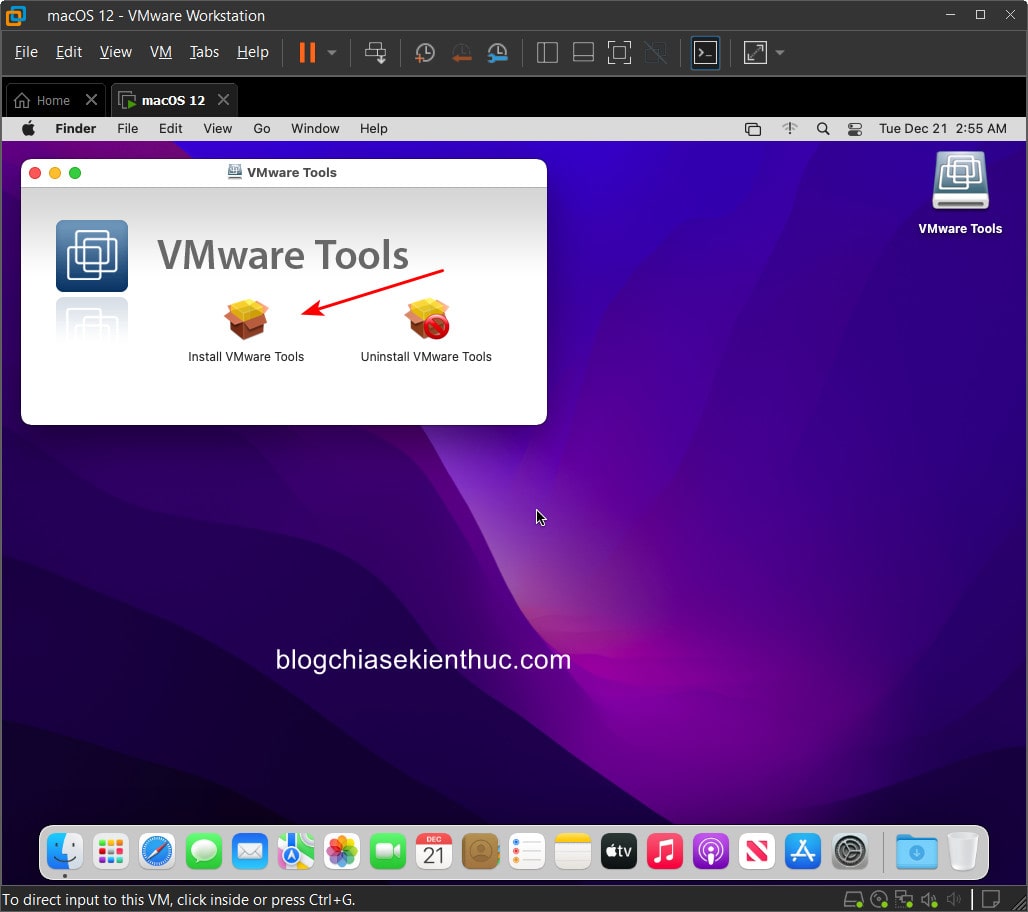
Ngay lập tức, cửa sổ
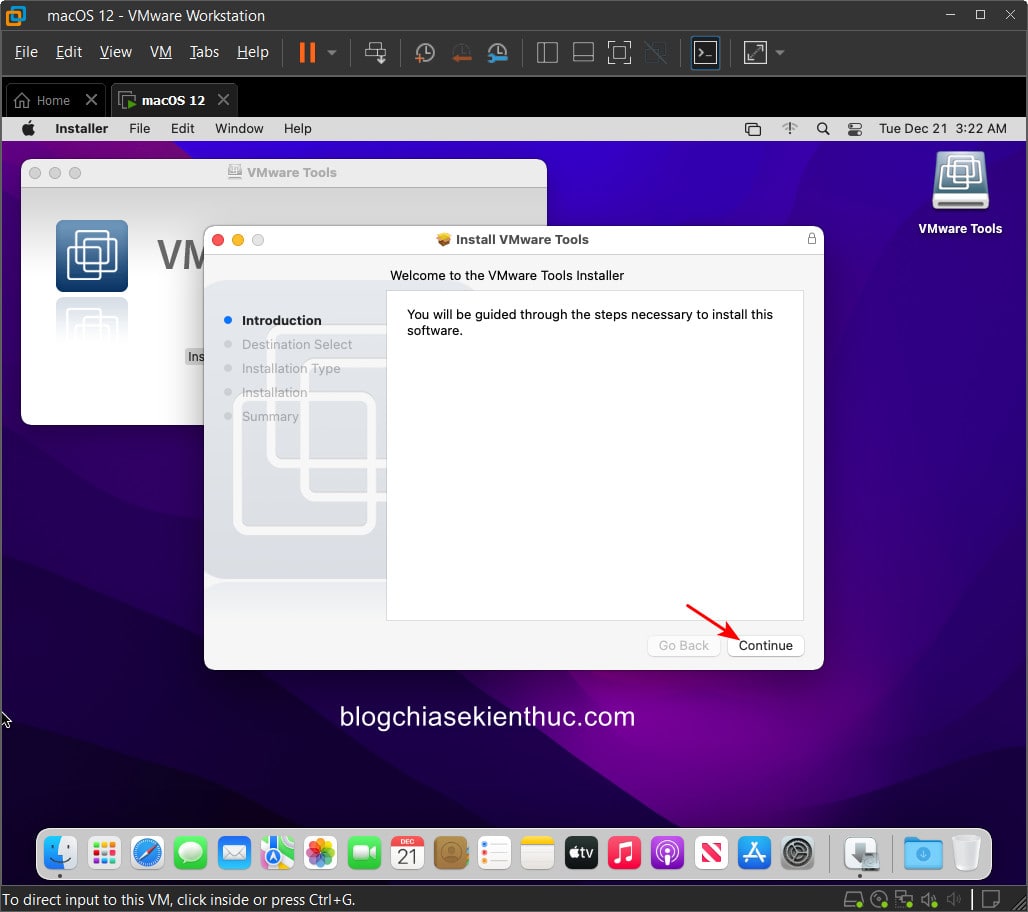
Cách cài đặt thì vô cùng đơn giản, chỉ việc bấm
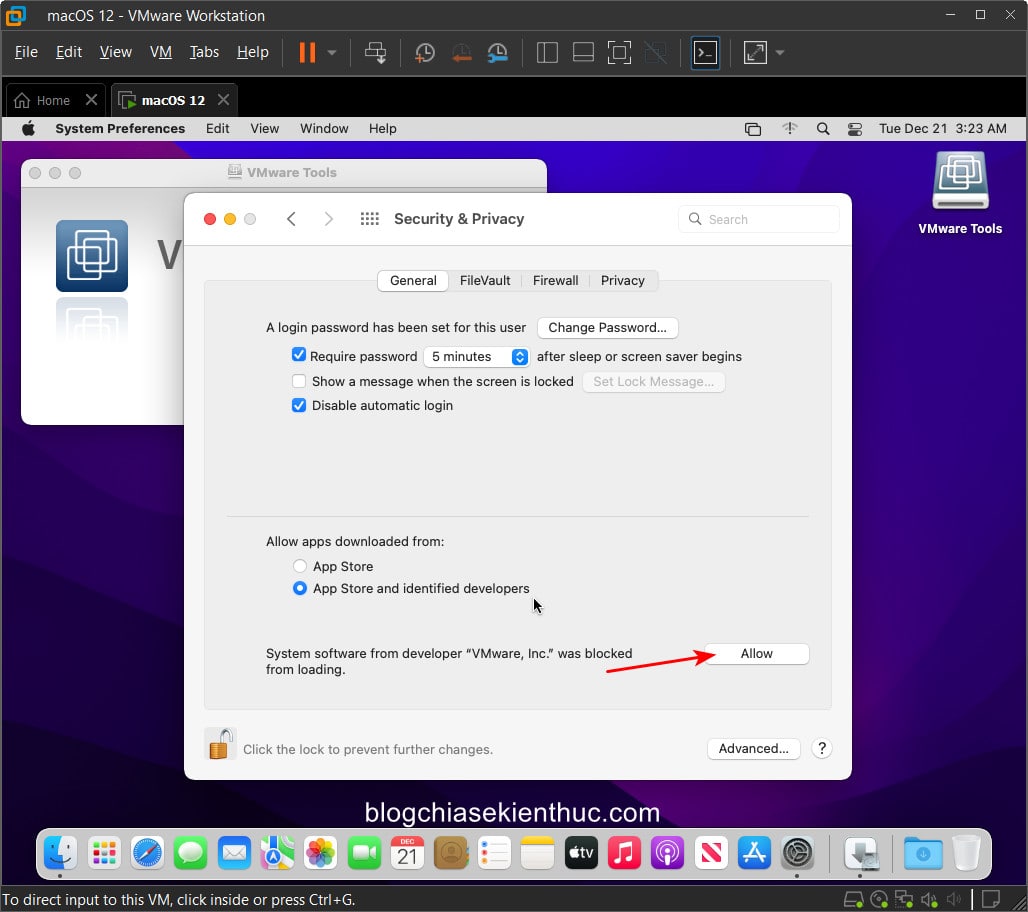
+ Bước 12: Sau khi cài đặt xong bạn sẽ nhận được thông báo rằng Để khắc phục, hãy truy cập vào Giờ hãy khởi động lại máy ảo để quá trình cài đặt được hoàn tất, nhớ là phải khởi động lại bằng cách chọn vào menu quả táo => rồi chọn
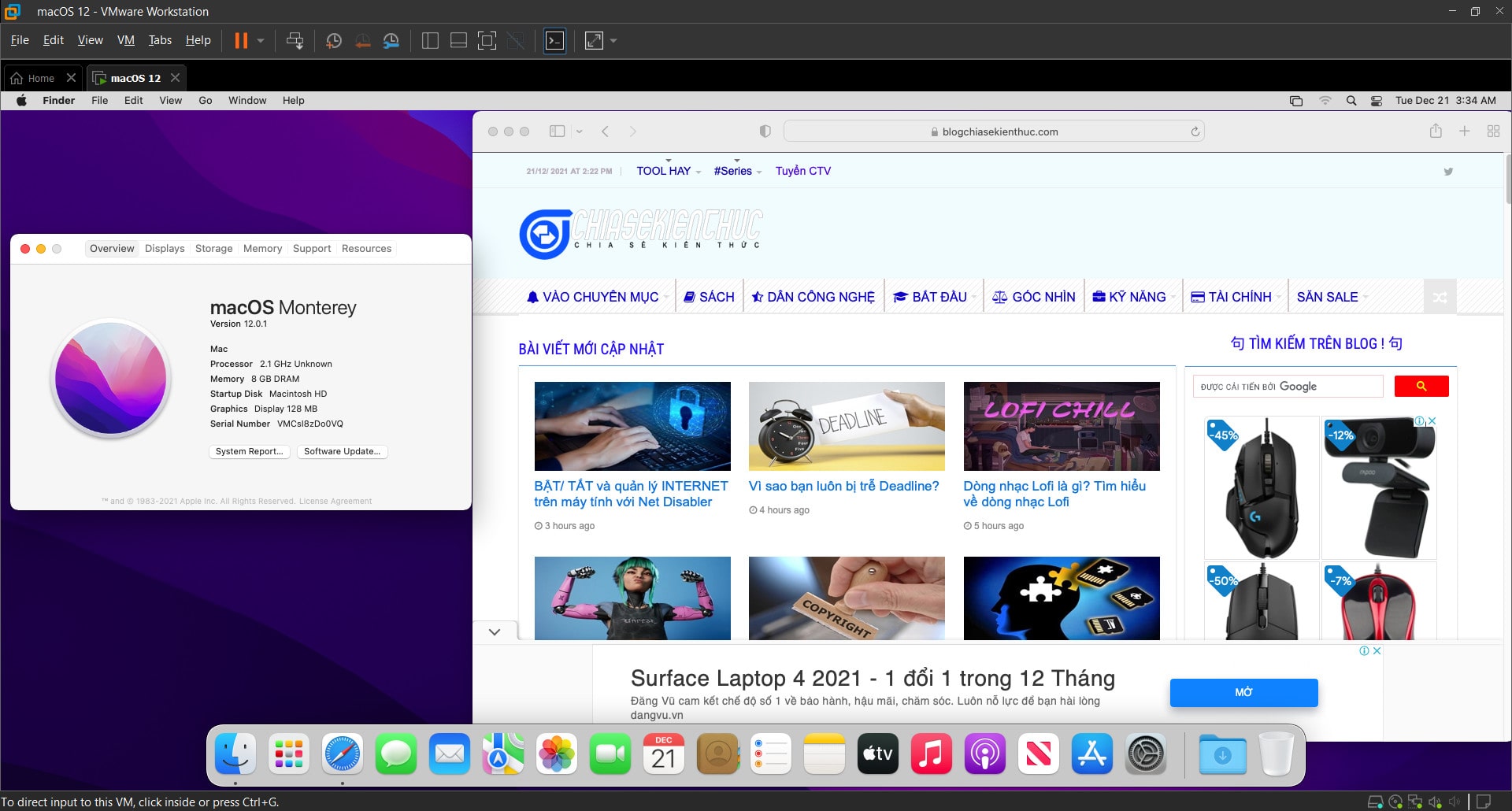
Và đây chính là thành quả mà chúng ta có được sau cùng, tuy không được trọn vẹn như Hackintosh hay real Mac nhưng cũng là quá đủ để khám phá hệ điều hành đến từ Apple rồi. Còn nếu như bạn có ý định sử dụng nó để làm việc thì mình nghĩ là không nên mà hãy cân nhắc mua MacBook, iMac hoặc nếu kinh tế hạn hẹp bạn có thể chọn Hackintosh.
V. Lời kếtNhư vậy là mình đã vừa hướng dẫn xong cho các bạn cách tạo máy tính ảo macOS trên máy tính Windows, giúp bạn có thể trải nghiệm hệ điều hành đến từ Apple ngay trên hệ điều Windows rồi nhé. Mặc dù bài viết của mình khá dài nhưng khi làm thật thì rất nhanh thôi (nếu không tính thời gian cài đặt macOS lên ổ cứng). Nếu gặp bất cứ lỗi gì trong quá trình thực hiện hãy để lại bình luận ở phía dưới để mọi người cùng tham khảo và giúp đỡ nhé. Chúc các bạn thành công ! Đọc thêm: CTV: Nguyễn Thanh Tùng – Blogchiasekienthuc.com Note: Bài viết này hữu ích với bạn chứ? Đừng quên đánh giá bài viết, like và chia sẻ cho bạn bè và người thân của bạn nhé ! Xem Chi Tiết Ở Đây >>> The post Cách tạo máy tính ảo macOS trên máy tính Windows với VMWare appeared first on Cong Nghe So. | |||||||||||||||||||||||
| Crack Office 2010 [32/64bit + Update 2021] Posted: 23 Dec 2021 04:10 AM PST Microsoft Office 2010 là bộ công cụ văn phòng vượt trội so với các phiên bản cũ 2003, 2007. Tuy nhiên để sử dụng full tính năng phần mềm này bạn cần có bản quyền để sử dụng. Nhưng bạn muốn sử dụng miễn phí? Đừng lo lắng! Theo dõi bài viết dưới đây của ngukiemphithien nhé! Bài viết dưới đây sẽ chia sẻ cho bạn 5+ cách Crack Office 2010 hoàn toàn miễn phí. Mình đã thử và thành công 100%. Thông tin về Microsoft Office 2010Thông tin phần mềm
Bộ công cụ này có các phần mềm cơ bản như: Word, excel, powerpoint. Bên cạnh đó, nó còn có bổ sung thêm các công cụ chuyên nghiệp khác như: Access 2010, InfoPath Designer 2010, InfoPath Filler 2010, OneNote 2010, Outlook 2010, Publisher 2010, SharePoint Workspace 2010,.. Cấu hình yêu cầu tối thiểu
Office 2010 có gì mới?
Tại sao cần phải Crack Office 2010?Nếu bạn không có bản quyền thì trong quá trình dùng bạn sẽ gặp rất nhiều hạn chế. Chẳng hạn như, một số tính năng bị giới hạn. Crack office 2010 sẽ giúp bạn có thể sử dụng full tính năng bộ công cụ này. Từ đó, việc soạn thảo hay tạo bản trình bày của bạn trở nên đơn giản và nhanh chóng hơn. Ngoài ra, bạn sẽ không bị làm phiền bởi các thông báo yêu cầu kích hoạt xuất hiện trên màn hình mỗi khi bạn mở phần mềm lên. Kích hoạt Office 2010 bằng key miễn phíTrước tiên bạn cần cài đặt sẵn Office 2010 vào máy tính. Nếu bạn đang dùng Office phiên bản khác thì bạn gỡ phiên bản đó đi và cài mới lại nhé. Nếu bạn nào có sẵn Office 2010 trong máy thì có thể bỏ qua các bước cài đặt sau đây và bắt đầu nhập key nhé! Hướng dẫn cài đặt Office 2010 bản chuẩnBước 1. Bạn click vào link sau, lựa chọn phiên bản phù hợp (32/64bit) để cài vào máy nhé! Bước 2. Bạn giải nén file vừa tải về nhé
Bước 3. Nhập một trong các key dưới đây. Sau đó, tích chọn I accept…=> chọn continue để tiến hành cài đặt * Microsoft office 2010 Product Key 32 Bit: * Microsoft office 2010 Product Key 64 Bit:
Bước 4. Chấp nhận điều khoản "I accept…" sau đó chọn Continue để tiếp tục
Bước 5. Chọn install now để bắt đầu cài đặt. Nếu bạn muốn cài 1 số phần mềm nhất định thì bạn vào customize và bỏ bớt những phần bạn không muốn cài bằng cách nhấn chuột phải chọn Not available.
Bước 6. Chờ khoảng 2-3 phút để phần mềm tự động cài đặt
Bước 7: Sau khi kết thúc cài đặt bạn chọn close để đóng phần mềm
Bước 8. cuối cùng, khi mở cửa sổ làm việc lên sẽ có thông báo như hình dưới. Bạn chọn Don't make changes sau đó ấn Ok là xong
Hướng dẫn nhập key bản quyềnNếu bạn đang cài sẵn Office trong máy nhưng hết bản quyền hoặc sắp hết thì bạn làm theo bước sau nhé: Bước 1. Mở một trong những trang làm việc word, excel,…
Bước 2: Một popup hiện ra, bạn nhập một trong những key mình chia sẻ phía trên nhé => Sau đó ấn install là xong
Hướng dẫn Crack Office 2010 không cần keyLưu ý: Trước khi tiến hành crack, bạn phải TẮT Windows Defender và các phần mềm antivirus đi. Bởi vì toàn bộ phần mềm crack đều không chính thống và những chương trình diệt virus sẽ hiểu nhầm là file lạ nên sẽ loại bỏ chúng khi bạn tải về. Dùng Microsoft toolkit để kích hoạt Office 2010Bước 1: Trước tiên bạn bấm vào đây để tải MS Toolkit về máy và giải nén. Tại đây Bước 2. Bạn click chuột phải vào file cài đặt chọn Run as administrator
Bước 3. sau khi chạy sẽ có giao diện như hình, bạn bấm vào biểu tượng Office để active Office 2010
Bước 4. Màn hình hiện như hình dưới.
Bước 5: Click vào ô activation. Sau đó bạn click vào ô EZ-Activator
Crack Office 2010 bằng CMD thủ côngBước 1: Bạn copy đoạn code link sau và dán vào notepad. – Link
Bước 2. Nháy chuột phải chọn Run as administrator
Activate Office 2010 bằng KMSAutoBước 1. Đảm bảo là bạn đã tắt tường lửa và các phần mềm antivirus rồi nhé. sau đó bạn tải file KMSAuto tại đây và giải nén file sau khi tải về. Bước 2. Vào thư mục vừa giải nén, click chuột phải vào file KMSAuto Net.exe chọn Run as administrator. Bước 3. Màn hình hiện lên như hình. Bạn chọn activation.
Bước 4: Ở màn hình này bạn chọn Activate Office
Dùng AIO Tool để Crack Office 2010Bước 1: Bạn bấm vào đây để tải AIO tool về máy. Sau khi tải file về bạn giải nén file nhé. Bước 2. Vào thư mục giải nén chọn file Activate AIO Tools.., click chuột phải chọn Run as administrator
Bước 3: Giao diện như hình dưới. Bạn bấm chọn phím O để tiến hành kích hoạt
Bước 4. Chọn phím 1
Bước 5: Chọn T để tiếp tục
Bước 6: Nếu có dòng chữ kích hoạt sản phẩm thành công có nghĩa là bạn đã kích hoạt thành công Office 2010. Nhấn phím bất kì để tiếp tục.
Bước 7: Bây giờ Office của bạn sẽ được kích hoạt trong 180 ngày. Để gia hạn vĩnh viễn bạn thực hiện những thao tác tiếp theo dưới đây:
Bước 8: Như vậy bạn đã kích hoạt thành công Office 2010 vĩnh viễn. Chọn 8 để thoát phần mềm
Crack Office 2010 bằng KMSpicoBước 1. Tải phần Mềm KMSpico tại đây Bước 2. Giải nén file vùa tải về. Sau đó tìm file kmspico_setup => click đúp chuột để cài đặt
Bước 3. Giao diện hiện ra như hình. Bạn chọn next để tiếp tục
Bước 4. Chọn chấp nhận điều khoản "I accept..." => Chọn next để tiếp tục
Bước 5. Chọn vị trí lưu file => Sau đó bấm next
Bước 7. Chọn next để tiếp tục
Bước 8. Đợi phần mềm tự động cài đặt
Bước 9. Sau khi hoàn tất, bạn tìm kmspico ở chỗ tìm kiếm của Window
Bước 10. Mở phần mềm KMSpico lên và click vào nút đỏ là xong. Vậy là bạn đã hoàn thành crack Office 2010 rồi.
Tổng kếtNhư vậy, bài viết trên ngukiemphithien đã chia sẻ chi tiết các cách crack Office 2010 hiệu quả nhất và đơn giản. Hy vọng thông qua bài viết này mọi người đều biết cách cài đặt phần mềm này để sử dụng. Nếu bạn có thắc mắc cần giải đáp hãy bình luận bên dưới, ngukiemphithien sẽ hỗ trợ bạn nhé. Cảm ơn mọi người đã theo dõi bài viết của mình. Xem Chi Tiết Ở Đây >>> The post Crack Office 2010 [32/64bit + Update 2021] appeared first on Cong Nghe So. | |||||||||||||||||||||||
| Tải Office 2020 Miễn Phí (32/64bit) Full Crack + Hướng Dẫn Posted: 22 Dec 2021 05:02 AM PST Microsoft Office 2020 là tên gọi khác của phiên bản cập nhật Microsoft Office 365 2020. Hầu hết tất cả máy tính đều có ít nhất 3 trong bộ công cụ MS đó là: Word, Excel, Powerpoint. Bộ công cụ này hỗ trợ mọi người rất nhiều trong công việc đặc biệt là bản trình bày hay báo cáo,.. Theo dõi bài viết dưới đây ngukiemphithien sẽ chia sẻ đến các bạn chi tiết thông tin về bộ công cụ này và hướng dẫn tải Office 2020 miễn Phí. Thông tin phần mềm Office 2020Microsoft Office 2020 là bản cập nhật mới nhất của Microsoft Office 365. Bản cập nhập này đã có thêm rất nhiều tính năng mới cực kỳ hữu ích cho người dùng. Office 365 cung cấp dịch vụ sao lưu đám mây trong gói ứng dụng văn phòng Microsoft Office bao gồm: Word, Excel, Powerpoint, outlook, Onenote, onedrive, MS Team. Thông tin phần mềm
Phiên bản Office 2020 có gì mới?Bản cập nhật mới này có thêm nhiều tính năng mới và cực kỳ tiện lợi đối với người dùng. Dưới đây là một số cập nhật mới của phiên bản này nhé!
Yêu cầu hệ thống tối thiểu khi tải Office 2020Để phiên bản hoạt động tốt nhất, máy tính của bạn nên đáp ứng yêu cầu tối thiểu dưới đây:
Link tải Office 2020 Miễn Phí – Update mới nhấtBấm vào link bên dưới để tải ngay phiên bản Office 2020 mới nhất: Hướng dẫn cài đặt MS Office 2020 chi tiếtBước 1: Gỡ bỏ hoàn toàn phiên bản Office cũ trên máy của bạn
Bước 2: Tải Office 2020 Miễn Phí về máy. Sau đó giải nén file Bước 3: Mở file cài đặt .exe bằng cách click chuột phải chọn run as administrator
Bước 4: Đợi phần mềm tự động cài đặt 2-3 phút
Cách Crack MS Office 2020 vĩnh viễn – Đơn giản và nhanh nhấtBước 1: Tải công cụ Active tại đây: AIO Tool vào giải nén file vừa tải về Bước 2: Nháy chuột phải chọn Activate AIO. Sau đó họn run as admin
Bước 3: Bạn chọn các phím theo thứ tự như hình đê tiến hành kích hoạt Office 2020
Tiếp tục gõ theo thứ tự như hình dưới:
Như vậy, trong bài viết trên, ngukiemphithien đã chia sẻ đến bạn tất cả thông tin về Office 2020. Hy vọng thông qua bài viết này bạn sẽ biết các cài đặt và cách crack phần mềm để sử dụng miễn phí. Chúc mọi người cài đặt thành công và đừng quên để lại bình luận góp ý phía bên dưới nhé! Xem Chi Tiết Ở Đây >>> The post Tải Office 2020 Miễn Phí (32/64bit) Full Crack + Hướng Dẫn appeared first on Cong Nghe So. |





| You are subscribed to email updates from Cong Nghe So. To stop receiving these emails, you may unsubscribe now. | Email delivery powered by Google |
| Google, 1600 Amphitheatre Parkway, Mountain View, CA 94043, United States | |

0 nhận xét:
Đăng nhận xét