Tải Office 2021 Full Crack [Link Chuẩn Đã Test OK] |
| Tải Office 2021 Full Crack [Link Chuẩn Đã Test OK] Posted: 17 Dec 2021 03:19 AM PST Là phiên bản tiếp theo của Microsoft Office 2019, Office 2021 ra đời nhằm bổ sung những tính năng mới đáp ứng nhu cầu người dùng. Bài viết dưới đây là những tổng quan về Microsoft Office 2021 bao gồm cả link tải Office 2021 chuẩn cho bạn. Microsoft Office 2021Bộ ứng dụng văn phòng của gã khổng lồ Microsoft chắc hẳn đã quá quen thuộc với chúng ta rồi. Microsoft Office bao gồm Word – trình soạn thảo văn bản, Excel – trình bảng tính, PowerPoint – trình tạo trình chiếu,… Trải qua rất nhiều phien bản từ Office 2010, 2013, 2016, 2019 đến Microsoft 365 được phát triển trên nền tảng đám mây, các tính năng, hiệu suất công việc lẫn sự tiện lợi của chúng đều đều đang được cải thiện rõ rệt qua từng phiên bản cập nhật. Nhằm mang đến một sự trải nghiệm hoàn hảo nhất cho người dùng. Microsoft đã công bố Office 2021 mới nhất vào tháng 1/2021 gồm cả Office cho Windows và Office Macbook với một số thay đổi.  Mặc dù trong thông báo của mình, Microsoft không mô tả chi tiết tất cả những tính năng được thay đổi trong Office 2021. Nhưng chúng ta có thể chắc chắn rằng phiên bản này ra đời nhằm cho mục đích thương mại – Office LTCS. Update một vài tính năng hữu ích như: chế độ màn hình tối – dark mode, cải thiện khả năng kết nối, Dynamic Arrays và hàm XLOOKUP. Giao diện sử dụng dường như sẽ không có thay đổi gì ngoại trừ tính năng dark mode. Theo như kế hoạch, phiên bản Office LTSC, phiên bản Preview sẽ được chính thức ra mắt vào tháng 4/2021 trong khi phiên bản đầy đủ có thể được công bố sau đó trong khi Consumer Office 2021 sẽ không có bản Preview. Động thái này của Microsoft cho thấy rằng mặc dù nền tảng Office 365 nhận được khá nhiều sự đón nhận của người dùng nhưng vẫn còn nhiều khách hàng vẫn chưa sẵn sàng sử dụng công nghệ đám mây của Microsoft. Thay vào đó họ vẫn tin tưởng những gói dịch vụ truyền thống hơn. Link tải Office 2021Các đặc điểm chính của Office 2021
Thành phần trong Office 2021
Yêu cầu hệ thống
Các bạn có thể tham khảo mua Key Office Bản Quyền giá rẻ tại đây:
Mua key bản quyền Office như Office 2019, 2016, Office 2013, Office 2010, Office 365, Windows 10 pro, Win 10 Home, Windows 8.1, Windows 7,… tại Shop Key bản quyền Win 10 – Office 365 tốt nhất. Đây là key bản quyền chính hãng do Microsoft cung cấp, bạn chỉ cần nhập mã bản quyền là hệ điều hành hoặc Office tự động được kích hoạt vĩnh viễn. Shop cam kết bảo hành vĩnh viễn trọn đời cho bạn sản phẩm này, nếu Key không kích hoạt được sẽ đổi 1:1 đến khi thành công cho quý khách hàng! Hướng dẫn cài đặt và kích hoạtBước 1: Tắt phần mềm virus, tắt cả Windows defender. Tiến hành giải nén file vừa tải về Bước 2: Chạy file Olnstall để bắt đầu cài đặt
Bước 3: Chọn các thành phần như hình dưới và nhớ là chọn "Microsoft Office 2019-2021"
Bước 4: Click vào nút Install Office và quá trình cài đặt bắt đầu diễn ra. Bước 5: Sau khi cài xong, vào tab "Utilities and settings" và chọn "Active Office" để kích hoạt bản quyền.
Bước 6: Mở Office 2021 và thưởng thức thôi. Các bạn có thể tham khảo mua Key Office Bản Quyền giá rẻ tại đây:
Mua key bản quyền Office như Office 2019, 2016, Office 2013, Office 2010, Office 365, Windows 10 pro, Win 10 Home, Windows 8.1, Windows 7,… tại Shop Key bản quyền Win 10 – Office 365 tốt nhất. Đây là key bản quyền chính hãng do Microsoft cung cấp, bạn chỉ cần nhập mã bản quyền là hệ điều hành hoặc Office tự động được kích hoạt vĩnh viễn. Shop cam kết bảo hành vĩnh viễn trọn đời cho bạn sản phẩm này, nếu Key không kích hoạt được sẽ đổi 1:1 đến khi thành công cho quý khách hàng! Trên đây là bài viết giới thiệu tổng quát về Office 2021 và link chuẩn tải Office 2021 dành cho các bạn. Hãy theo dõi Ngukiemphithien để đọc thêm nhiều bài viết bổ ích nữa nhé Xem Chi Tiết Ở Đây >>> The post Tải Office 2021 Full Crack [Link Chuẩn Đã Test OK] appeared first on Cong Nghe So. |
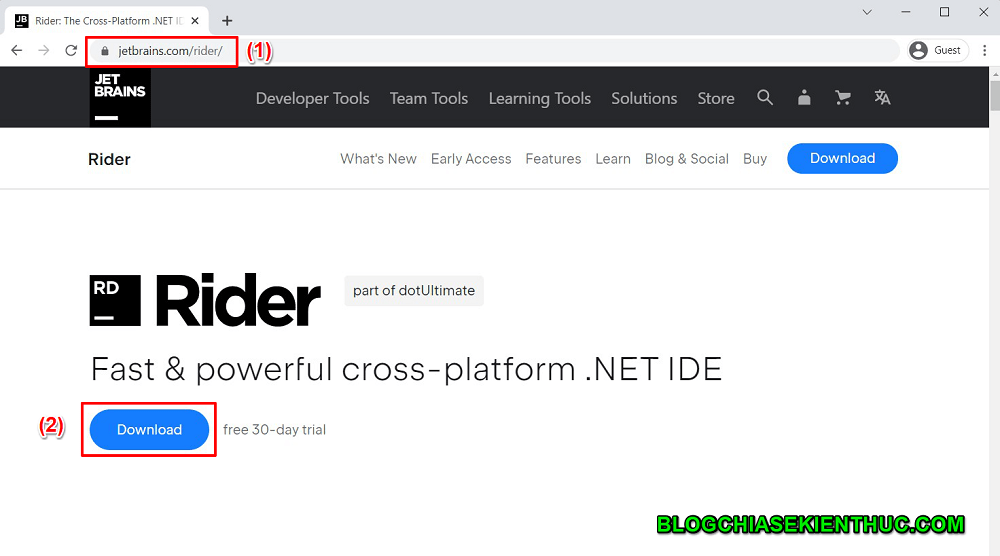
| Công cụ lập trình C#, .Net mạnh mẽ Posted: 17 Dec 2021 01:19 AM PST Chào các bạn, trong các bài viết trước mình đã hướng dẫn xong cho bạn cách cài đặt Visual Studio rồi. Có thể nói đây là công cụ lập trình chủ yếu mà các lập trình viên C# và .NET vẫn hay dùng. Tuy nhiên, nếu bạn nào đang code Java như mình mà muốn chuyển qua học hoặc là code C# thì để làm quen được với bộ công cụ của Microsoft sẽ tương đối mất thời gian. Chính vì vậy mà trong bài viết này mình sẽ cùng các bạn cài đặt Rider – một công cụ (IDE) được phát triển bởi JetBrain cũng chính là công ty sở hữu hàng loạt các phần mềm nổi tiếng như IntelliJ Idea, WebStorm…. Rider được thiết kế để lập trình C# và các công nghệ liên quan tới C# nên sẽ rất phù hợp cho bạn nào muốn học và sử dụng ngôn ngữ lập trình này. #1. Cách cài đặt Rider+ Bước 1: Đầu tiên các bạn download cho mình file cài đặt tại địa chỉ: https://www.jetbrains.com/rider/ như hình bên dưới.
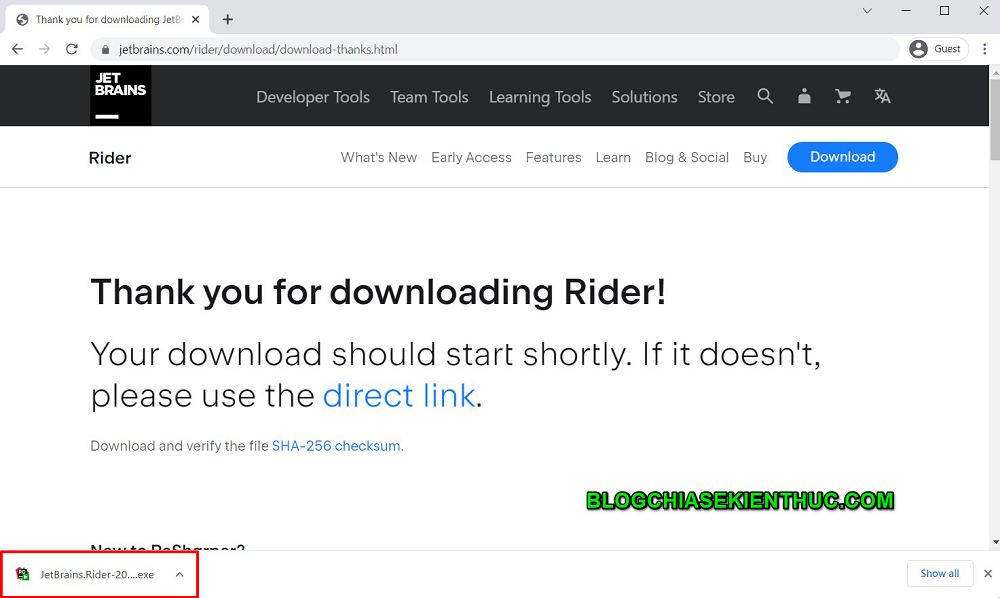
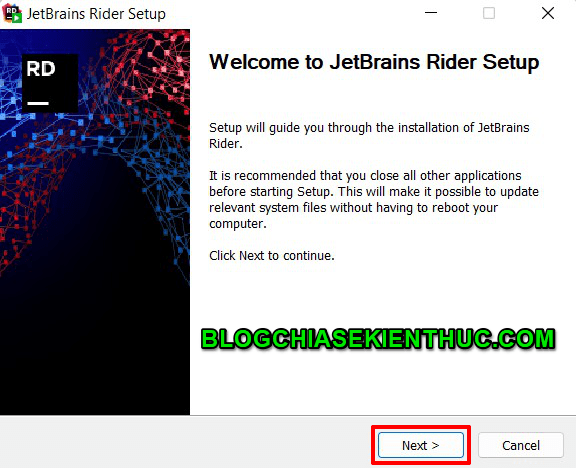
+ Bước 2: File cài đặt khá nặng (khoảng hơn 700MB) nên các bạn lưu ý giữ đường truyền internet ổn định khi download. Sau khi download các bạn đúp chuột vào file để bắt đầu quá trình cài đặt.
Bấm
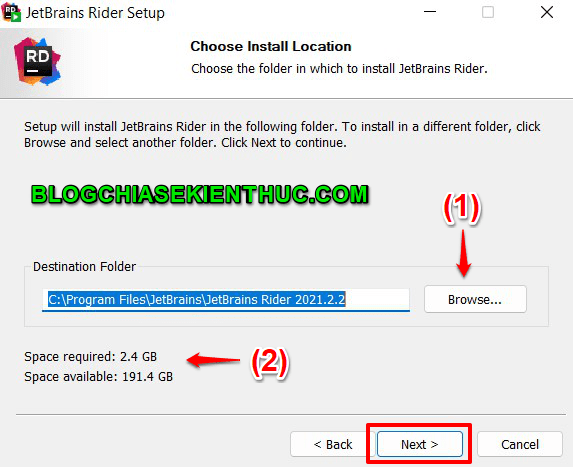
+ Bước 3: Bước này các bạn sẽ chọn vị trí cài đặt, theo mặc định thì thư mục cài đặt sẽ là:
Lưu ý:
=> Theo mình thì cứ giữ nguyên mặc định như vậy mà bấm
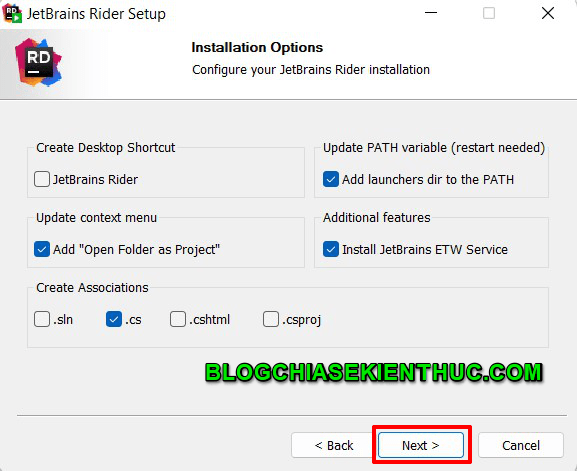
+ Bước 4: Tiếp theo các bạn có thể tích như mình trong hình bên dưới rồi bấm
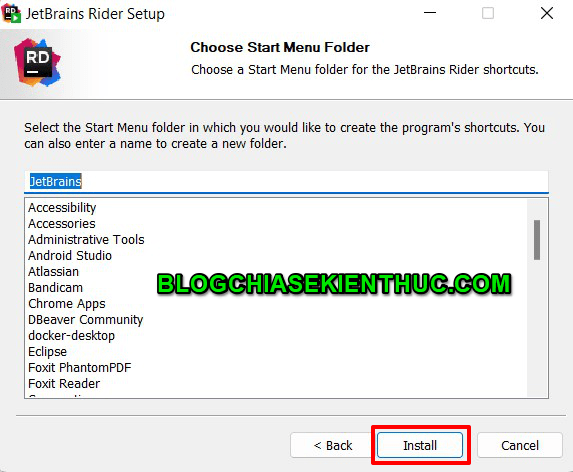
Đến bước này các bạn bấm
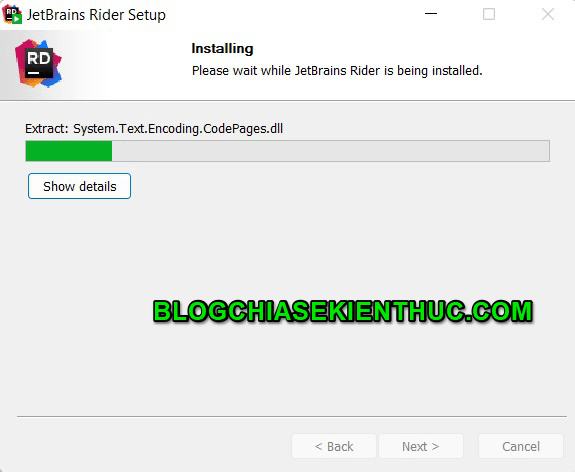
Quá trình cài đặt sẽ không quá lâu, phụ thuộc vào ổ cứng của các bạn. Nếu là ổ cứng SSD thì tốc độ cài đặt sẽ nhanh hơn, còn nếu là ổ cứng HDD thì sẽ lâu hơn một chút.
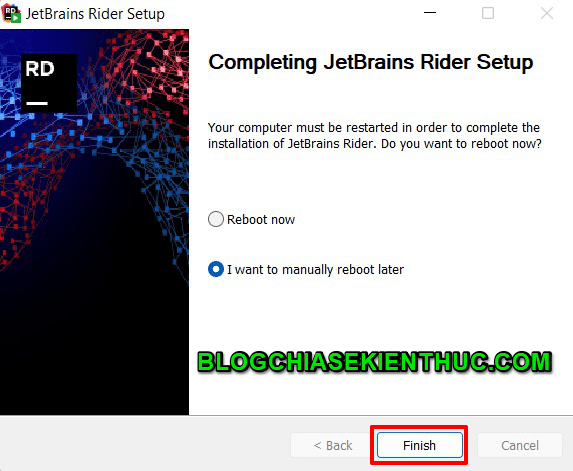
+ Bước 5: Okay, vậy là quá trình cài đặt xong rồi đó. Các bạn bấm
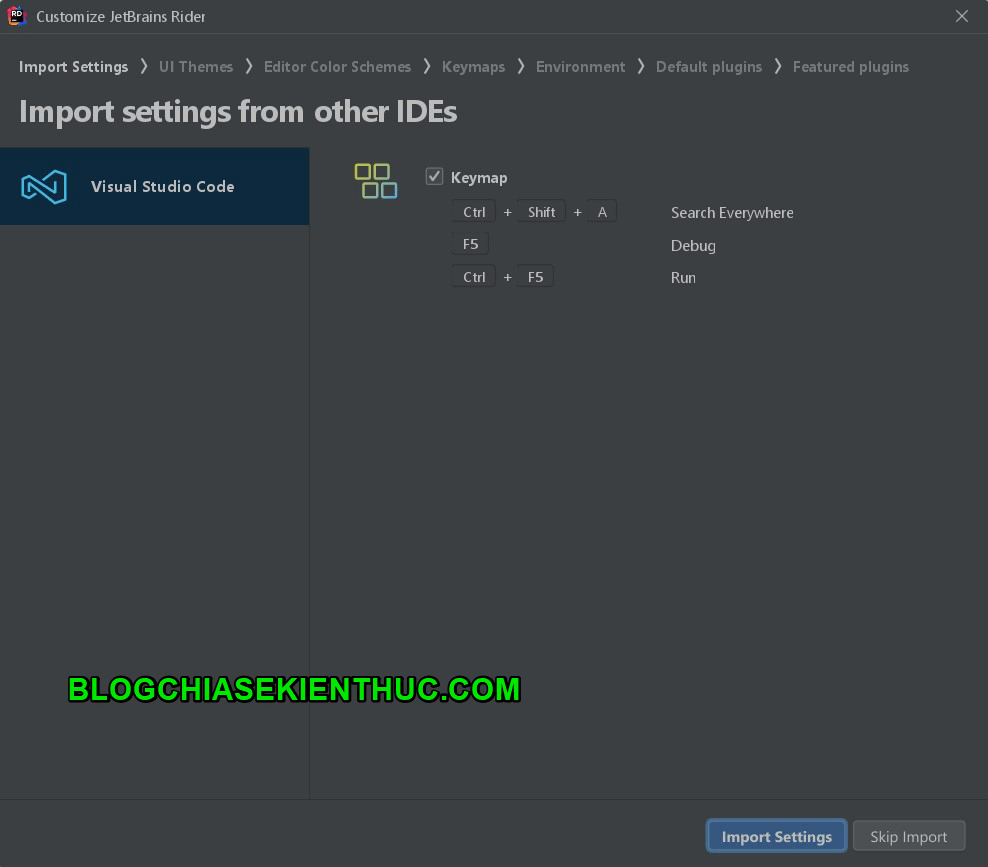
+ Bước 6: Sau khi cài đặt xong các bạn chạy ứng dụng lên thì sẽ có lựa chọn đầu tiên là: Có thêm các cài đặt từ Visual Studio Code không? (do khá nhiều người dùng sử dụng VS Code để lập trình C#)
Chọn
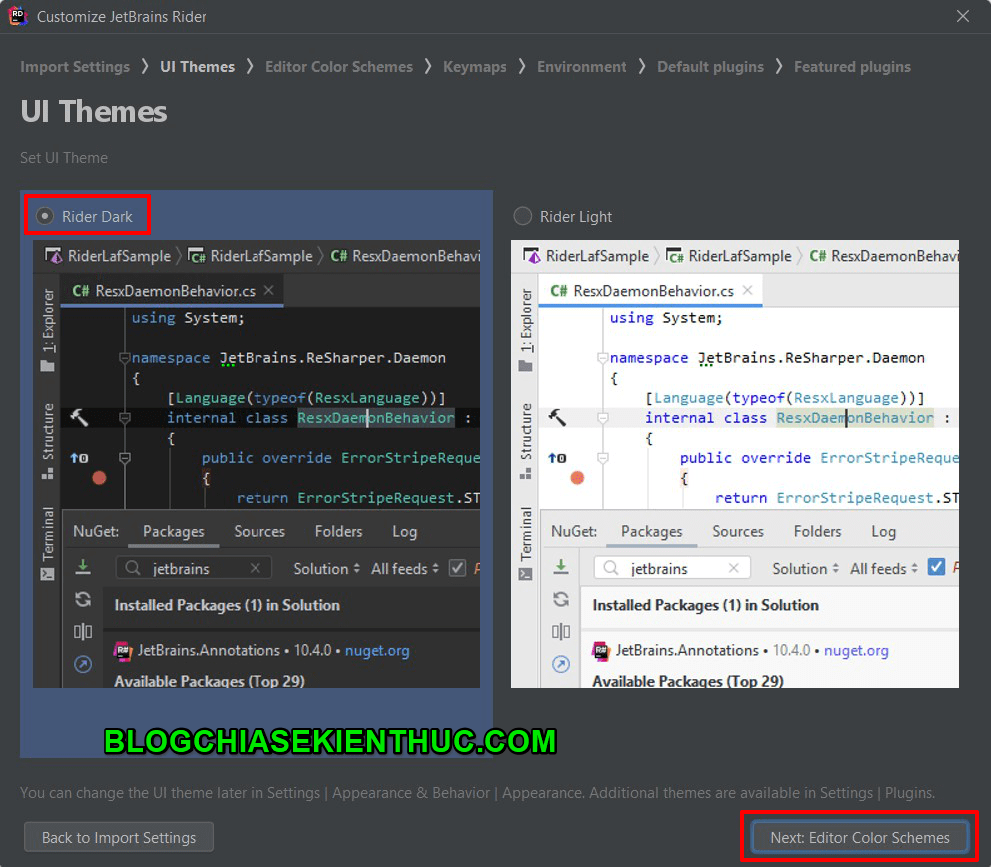
+ Bước 7: Tiếp theo sẽ là bước lựa chọn => Sau khi chọn xong thì bấm
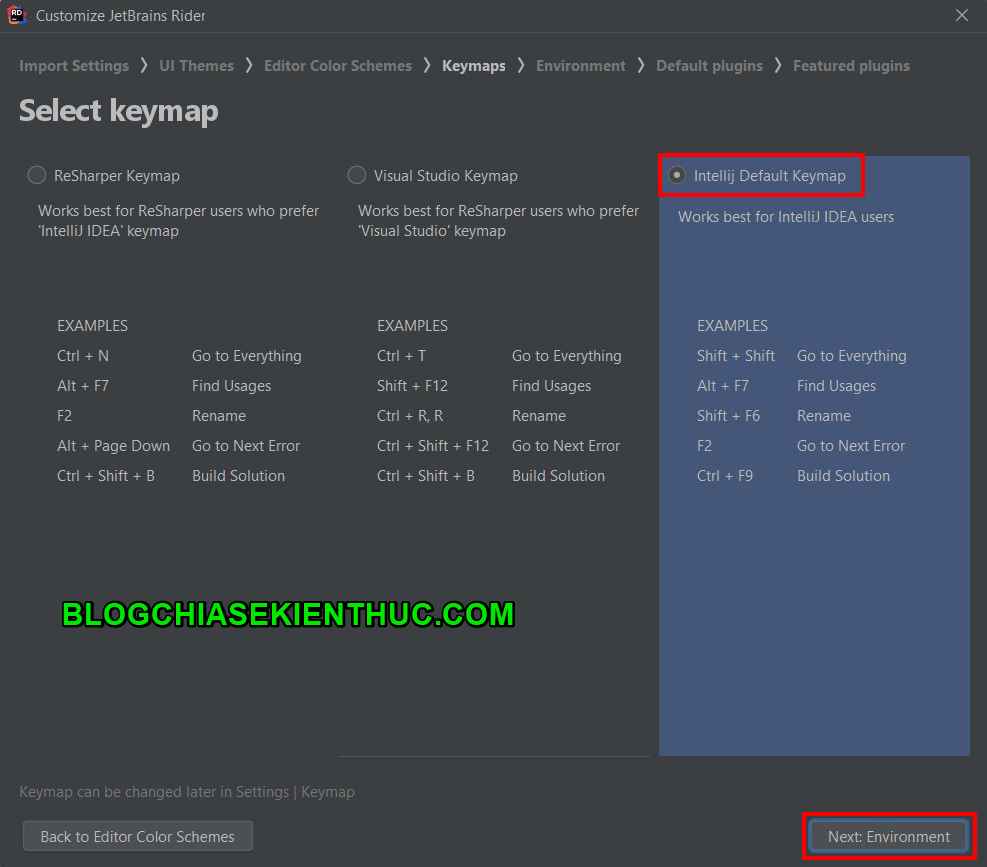
+ Bước 8: Tiếp theo nữa sẽ là thiết lập => Bấm
Các bạn có thể chọn bộ phím tắt từ VS Code, IntelliJ tùy thuộc vào việc các bạn quen sử dụng công cụ nào trước đó.
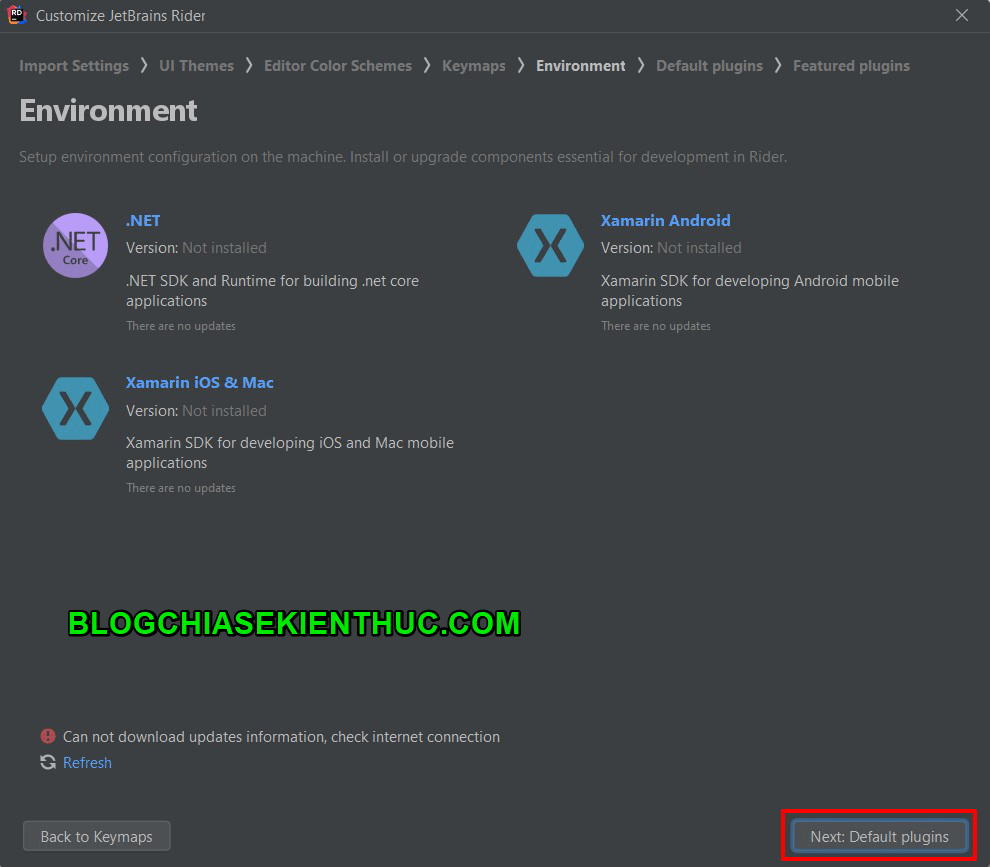
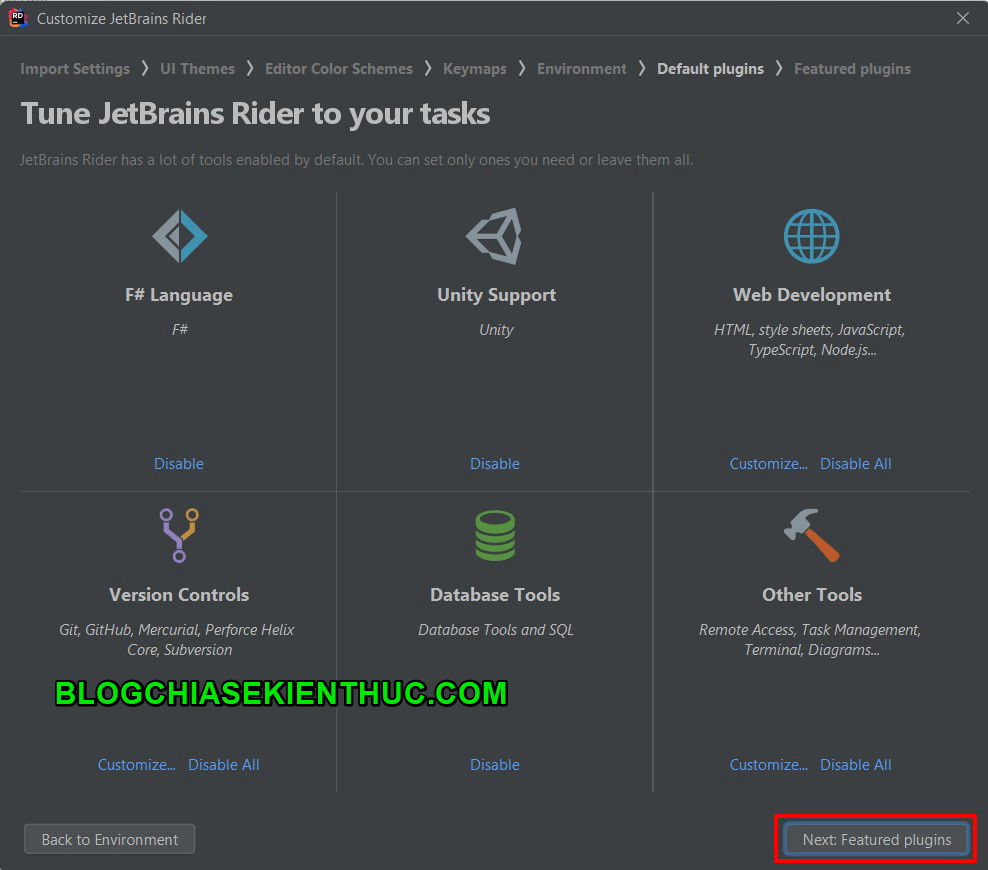
+ Bước 9: Công cụ Rider hỗ trợ các môi trường .NET, Xamarin Anroid và Xamarin iOS & Mac. Tức là hỗ trợ hầu hết tất cả từ Web tới các thiết bị di động. Các bạn có thể bấm
Ảnh bên dưới là những tool mặc định được kích hoạt bởi Rider. Ví dụ nếu bạn chỉ lập trình web thì có thể
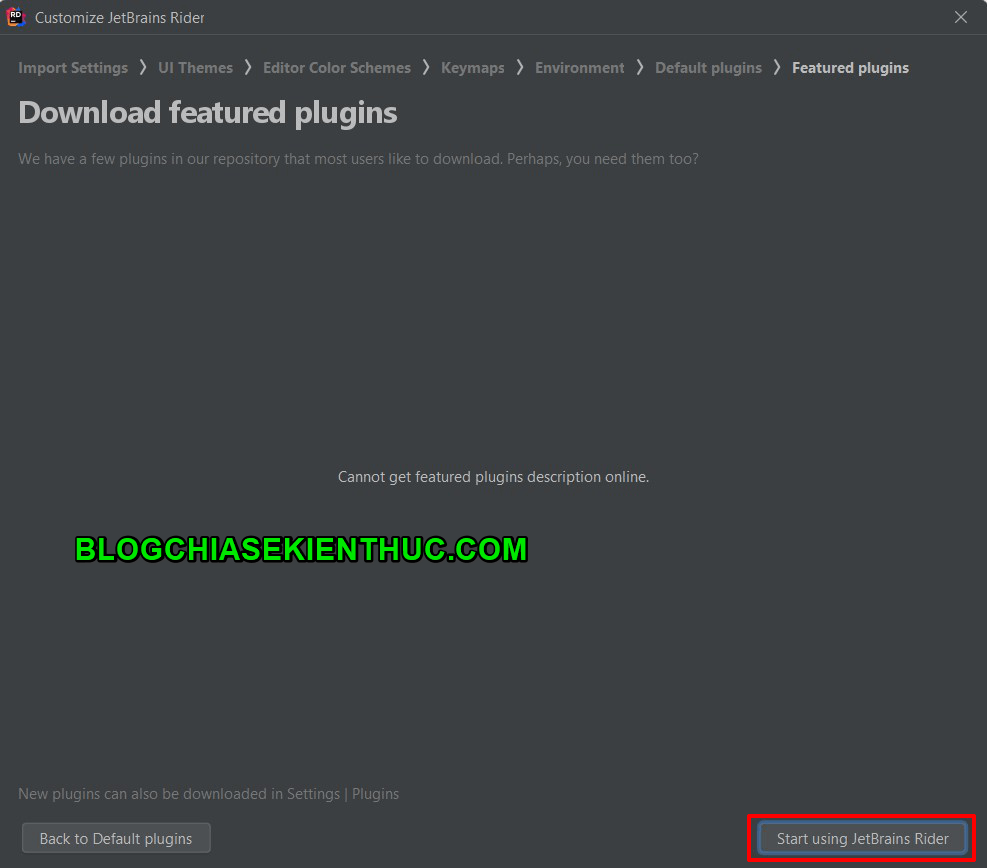
+ Bước 10: Nếu có sẵn plugins thì các bạn có thể download về và sử dụng. Ở đây do mới cài nên mình sẽ không download thêm plugins nào nữa mà bấm
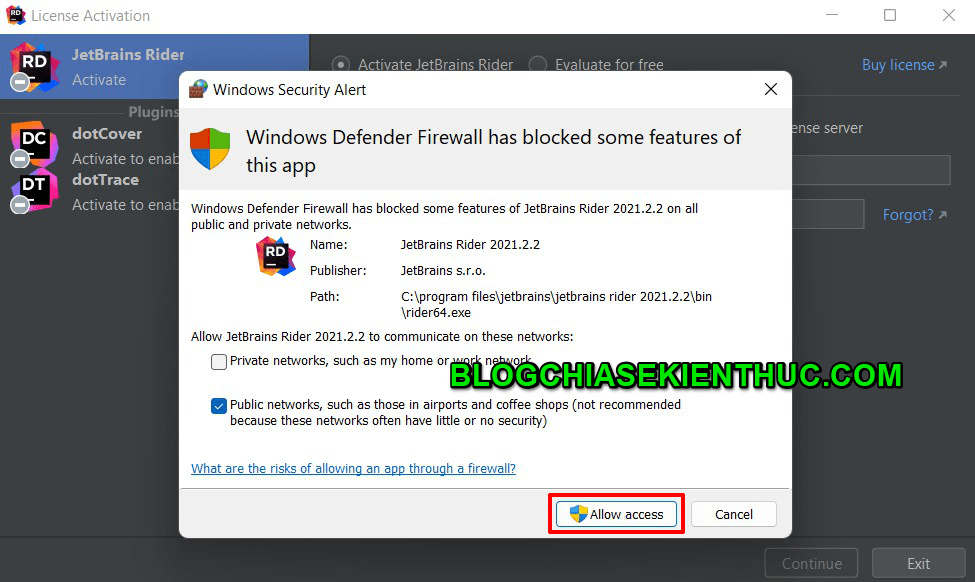
+ Bước 11: Ở bước tiếp theo các bạn có thể gặp cảnh báo
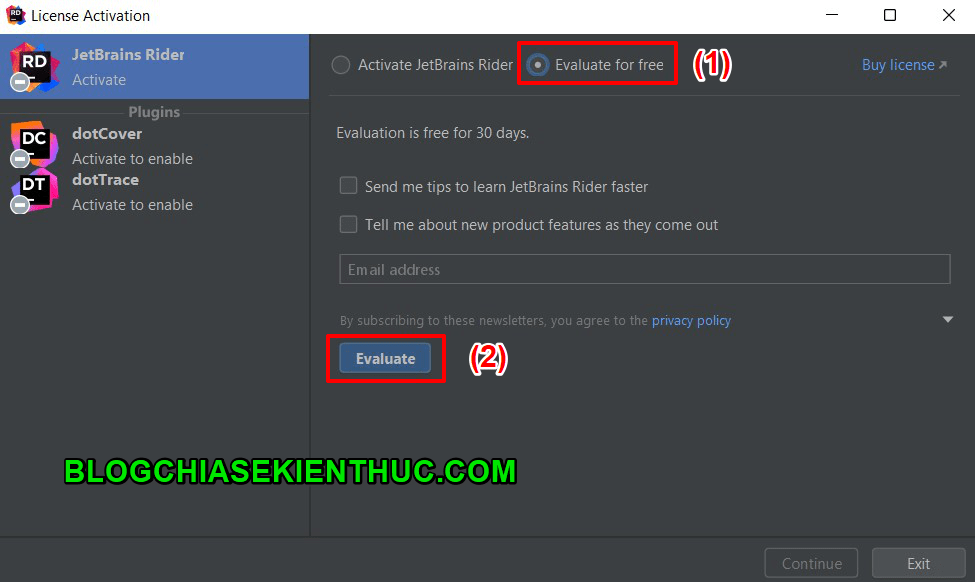
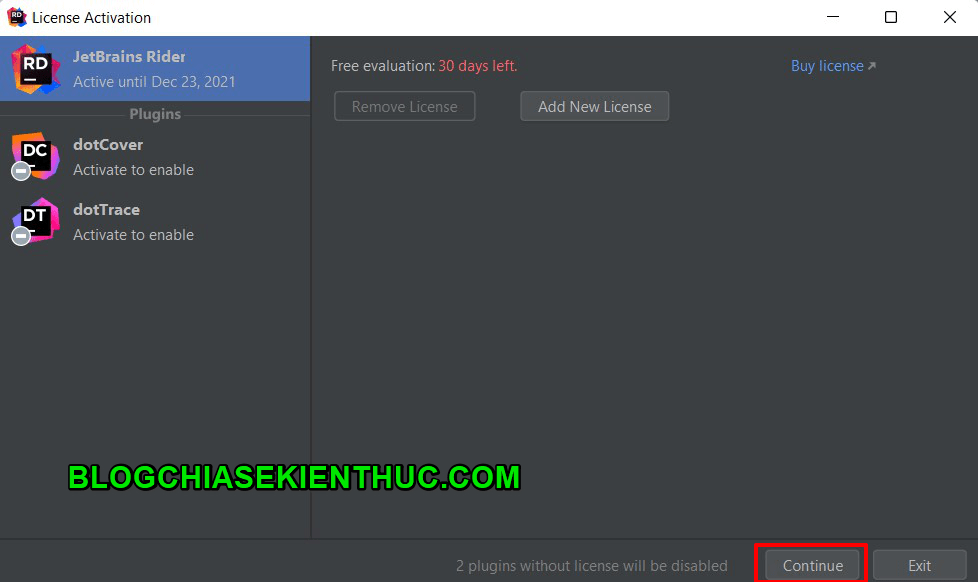
+ Bước 12: Do Rider là một phần mềm trả phí nên các bạn chỉ có thể dùng thử trong vòng 30 ngày. Để kích hoạt chế độ dùng thử các bạn chọn tab: Lưu ý: Mình cũng đã có một bài viết hướng dẫn các bạn các để chúng ta có thể "dùng thử mãi mãi" các công cụ của nhà JetBrain. Nếu bạn nào chưa biết thì có thể tham khảo tại đây nhé !
Tiếp theo bấm
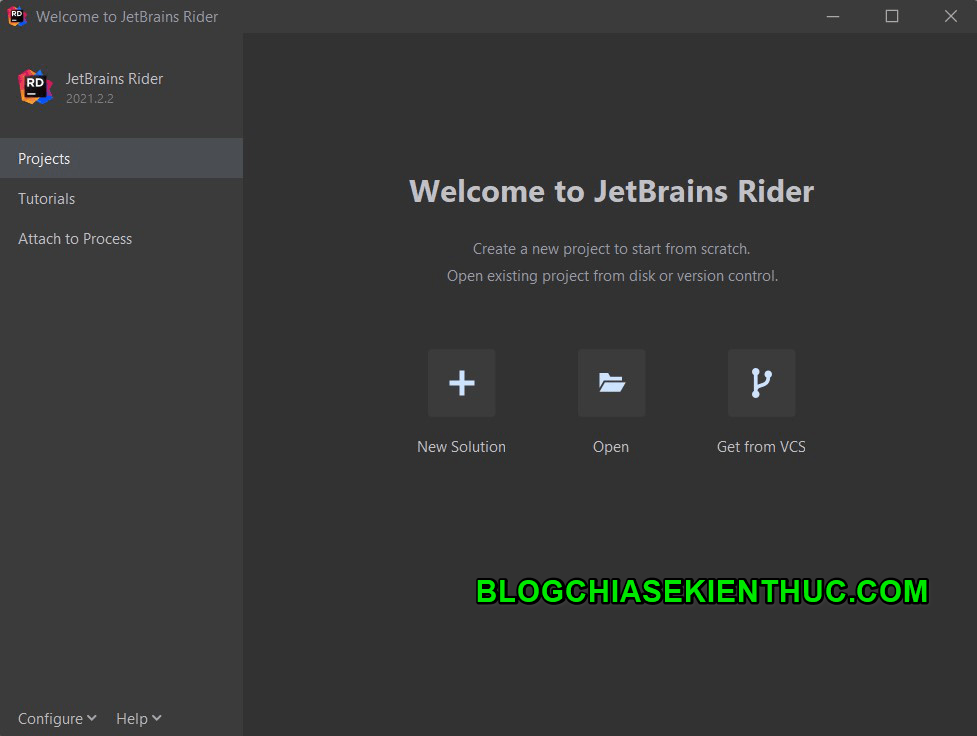
Okay, vậy là cài đặt xong rồi. Bây giờ các bạn có thể sử dụng công cụ này để lập trình C# và các công nghệ liên quan.
#2. Lời kếtVậy là trong bài viết này mình đã cùng các bạn cài đặt Rider và có một vài thiết lập cơ bản rồi nhé – một IDE của nhà JetBrain giúp hỗ trợ lập trình các ứng dụng, công nghệ liên quan đến C#. Mặc dù nhiều người vẫn hay sử dụng bộ công cụ của Microsoft như VS Code hay Visual Studio nhưng với những bạn mới chuyển từ ngôn ngữ khác sang C# như mình thì đây thực sự là một công cụ khá mạnh mẽ và thân thiện. Cảm ơn các đã theo dõi bài viết và hẹn gặp lại các bạn trong các bài viết tiếp theo ha ! CTV: Nguyễn Đức Cảnh – Blogchiasekienthuc.com Note: Bài viết này hữu ích với bạn chứ? Đừng quên đánh giá bài viết, like và chia sẻ cho bạn bè và người thân của bạn nhé ! Xem Chi Tiết Ở Đây >>> The post Công cụ lập trình C#, .Net mạnh mẽ appeared first on Cong Nghe So. |



| You are subscribed to email updates from Cong Nghe So. To stop receiving these emails, you may unsubscribe now. | Email delivery powered by Google |
| Google, 1600 Amphitheatre Parkway, Mountain View, CA 94043, United States | |

0 nhận xét:
Đăng nhận xét